Upgrade a vCenter Server 5.0

Una serie de articulos detallando el proceso de Upgrade a vCenter Server 5.0

Upgrade a ESXi 5.0

Una serie de articulos detallando el proceso de Upgrade a ESXi 5.0

Instalación de ESXi 5.0

Una serie de articulos detallando el proceso de Instalación de ESXi 5.0

Configuración iSCSI en vSphere 5.0

Una serie de articulos dedicados a la configuración de iSCSI en vSphere 5.0

Reconocido como vExpert 2011

Reconocido como vExpert 2011

VMware View 4.5

Una serie de articulos dedicados a View 4.5 y todas sus nuevas funcionalidades.

VMware View Transfer Server 4.5

Una serie de articulos dedicados a View Transfer Server y sus caracteristicas.

VMware View Composer 2.5

Una serie de articulos dedicados a View Composer y sus caracteristicas.

Cluster MSCS Across Boxes en vSphere 4.1

Serie de articulos detallando el proceso de creación y configuración de un cluster MSCS en configuración Across Boxes en vSphere 4.1

viernes, 12 de noviembre de 2010

VMware View 4.5: Configuración Inicial


Luego de haber instalado el View Connection Server, podemos proseguir con la configuración inicial de este servicio.

Configuración Inicial VMware View.

Una vez instalado View Connection Server, debemos realizar una serie de configuraciones iniciales para que el servicio se encuentre operativo y podamos crear Desktops y Pools virtuales. Entre estas configuraciones se cuenta:
  • Configuración de cuentas para vCenter y Composer. Este punto lo vimos en el articulo anterior, de preparación de Active Directory. En nuestro escenario creamos un usuario de dominio para la conexión de View con vCenter y para la configuración de Composer (VMView), teniendo todos los privilegios necesarios en vCenter y Active Directory.
  • Instalar las llaves de licencia
  • Agregar una instancia de vCenter en View Administrator
  • Configurar los usuarios administradores
  • Configuración de Eventos

Instalación de licencia

Antes de que se pueda utilizar View Connection Server es necesario ingresar la llave de licencia. La primera vez que ingresamos a View Administrator se nos muestra la pagina "Product Licensing and Usage" donde podemos ingresar la licencia.
No es necesario configurar una licencia cuando se instala una instancia replicada de View Connection Server o un servidor de seguridad, ya que estos utilizan las llaves de licencia comunes que son almacenadas en la configuración LDAP de View.
Ingresamos a la consola View Administrator y nos autenticamos con un usuario que pertenezca al grupo de administradores locales.
Nos aparece la pagina "Product Licensing and Usage" donde nos indica que no tenemos ingresada ninguna llave de licencia.
Presionamos "Edit License" para ingresar una licencia.
En la siguiente ventana ingresamos nuestra llave de licencia o una licencia de prueba y presionamos OK.
Revisamos nuevamente la pagina "Product Licensing and Usage" y revisamos la expiración de la licencia.

Agregar una instancia de vCenter a View Manager

Es necesario configurar View Manager para conectar las instancias de vCenter Server en la plataforma View. vCenter Server crea y administra las maquinas virtuales que View Manager usa como desktops virtuales.
Antes de poder agreagar una instancia de vCenter se debe haber ingresado la llave de licencia correspondiente en View Manager (paso anterior). Adicionalmente se debe haber creado un usuario para vCenter Server con permisos para realizar las operaciones en vCenter que son necesarias para soportar View Manager.
En caso de agregar más de una instancia de vCenter Server, este proceso debe repetirse para cada una de ellas.

Nos dirigimos a la seccion View Configuration -> Servers y en la sección "vCenter Servers" presionamos "Add" para ingresar una instancia de vCenter.
A continuación ingresamos la dirección de la instancia de vCenter, asi como las credenciales creadas en vCenter para la conexión con View Manager.
Ingresamos una descripción e indicamos si nos comunicaremos utilizando SSL (configuración por defecto).
Si presionamos el boton "Advanced", podemos configurar algunos parametros adicionales como la cantidad maxima de operaciones de aprovisionamiento concurrentes.
Más abajo tenemos la configuración para View Composer, lo cual por el momento no configuraremos ya que lo incluiremos en otro articulo dedicado solo para este producto.
Presionamos OK para continuar y ahora vemos que nuestra instancia vCenter se encuentra ya agregada a View Manager.

Configuración de los usuarios Administradores.

A continuación configuraremos los usuarios administradores para nuestra plataforma. Una de las caracteristicas de View 4.5, es la posibilidad de ingresar usuarios con diversos roles, lo cual permite administrar de manera más eficiente los permisos de quienes ingresarán a la consola View Administrator.


Nos dirigimos a la seccion View Configuration ->; Administrators.
Aqui podemos ver que por defecto, View deja como administradores al grupo local de administradores.
Aqui podemos ingresar los usuarios o grupos quienes tendrán privilegios de administración en la consola de View.
En esta misma sección podemos además ver los roles existentes, pudiendo agregar nuevos roles.
Presionamos el boton "Add User or Group" para agregar un nuevo usuario administrador.
En la siguiente ventana presionamos "Add" para continuar.
A continuación buscamos el usuario que queremos agregar como administrador. En nuestro caso el usuario VMView..
Seleccionamos el usuario y presionamos OK
A continuación se nos muestra el usuario ingresado. En este punto podemos agregar más usuarios si asi lo requerimos.
Presionamos Next para continuar.
Seleccionamos el rol que le daremos al usuario que estamos ingresando.
En este caso seleccionamos el rol "Administrators".
Presionamos Next para continuar.
A continuación seleccionamos la carpeta a la cual le asignaremos privilegios. Por defecto View viene solo con la carpeta raiz o "Root".
En View uno puede crear diferentes carpetas para almacenar los Pools, pudiendo asignar privilegios a carpetas especificas en lugar de asignalos a toda la plataforma (root).
Presionamos Finish para terminar.
Finalmente vemos que se nos ha agregado correctamente el usuario seleccionado en el procedimiento, quedando este con el rol de administrador.

Configuración de Eventos

Es necesario crear una base de datos para eventos con el fin de registrar información sobre eventos de View Manager. Si no se configura esta base de datos entonces solo será posible obtener información de eventos a traves de los archivos de log, los cuales contienen información muy limitada.
El servidor de base de datos puede residir en el mismo View Connection Server, o en un servidor dedicado. Como alternativa se puede utilizar un servidor de base de datos existente, tal como el que utiliza vCenter o View Composer. Cabe mencionar que no se requiere de la creación de un DSN ODBC para esta base de datos.
El servidor de Base de Datos para este caso debe ser Oracle o SQL, en las mismas versiones que utiliza Composer y que fueron mencionadas en la introducción a VMware View.
En el servidor de base de datos creamos una nueva base de datos en blanco y un login.
En nuestro caso la base de datos se llamará View_Manager y el login View_DBA.
A continuación vemos nuestra base de datos creada y lista para ser usada por View.
Nos dirigimos a la seccion View Configuration > Event Configuration.
Aqui podemos ver que actualmente no hay ninguna base de datos definida para los eventos.
Presionamos "Edit" para comenzar la configuracion.
A continuación ingresamos los datos para la conexión a nuestra base de datos:
  • Servidor de BBDD
  • Tipo de servidor
  • Puerto del servidor (Este debe ser fijo)
  • Nombre de la BD que creamos.
  • Credenciales del login que creamos.
  • Prefijo para las tablas de la BD. Este prefijo permite que una misma BD pueda ser utilizada por más de una instancia View.
Hacemos click en OK, y podemos ver ahora que quedó configurada nuesta BBDD de eventos.
En esta pagina además podemos configurar por cuanto tiempo dejaremos almacenados los eventos.
Finalmente nos dirigimos a la seccion Monitoring > Events para verificar que la conexión con la BBDD es exitosa.
Si existen problemas en la comunicación se mostrará un error en esta sección.

Con estos pasos ya tenemos nuestra plataforma View Configurada para comenzar a preparar nuestros pools de virtual desktops.

miércoles, 10 de noviembre de 2010

VMware View 4.5: Instalando la primera instancia View Connection Server


Luego de haber preparado Active Directory y haber creado las cuentas de usuario requeridas, con los privilegios adecuados, podemos proseguir con la instalación de View Connection Server.
Dependiendo de los requerimientos de performance, disponibilidad y seguridad de una implementación de VMware View, se puede unstalar una unica instancia de View Connection Server, instancias replicadas y servidores de seguridad. Se debe instalar al menos una instancia de View Connection Server. A continuación un resumen de los tipos de instalación:
  • Instalación Standard: Genera una instancia de View Connection Server con una nueva configuración de View LDAP
  • Instalación Replica: Genera una instancia deView Connection Server con una configuracion View LDAP que es copiada desde una instancia existente.
  • Security server: Genera una instancia de View Connection Server que agrega una capa adicional de seguridad entre Internet y la red interna.
Antes de instalar View Connection Server verificar que se hayan cumplido los requisitos mencionados anteriormente. El servidor además debe estar unido correctamente al dominio (View Connection Server no hace ni requiere ningun cambio o configuración del esquema de Active Directory) y la cuenta de dominio utilizada para la instalación debe tener privilegios de administración local en el servidor de View Connection Server.
Se deben tener a mano además las llaves de licencia para View Manager. Estas son necesarias para configurar View y poder utilizarlo.
No se debe instalar View Connection Server en sistemas que tengan Windows Terminar Server instalado, asi como tampoco en servidores que realicen otra funcion o rol (como vCenter Server, Active Directory, etc.). Finalmente se debe utilizar una dirección IP estatica.


Ciertos puertos TCP deben ser abiertos en el firewall para las instancias de View Connection Server y los servidores de seguridad. Cuando se instala View Connection Server sobre Windows Server 2008, la instalación puede configurar opcionalmente las reglas del firewall de Windows en forma automatica:
  • 4001 (JMS)
  • 4100 (JMSIR)
  • 8009 (AJP13)
  • 80 (HTTP)
  • 443 (HTTPS)

Instalación View Connection Server


Descargar el instalar de View Connection Server desde el sitio de descargas de VMware. http://www.vmware.com/products/
El nombre de archivo del instalador es VMware-viewconnectionserver-x86_64-4.5.0-293049.exe
Iniciar la instalación de View Connection Server.
Hacer click en Next para continuar.
Aceptar los terminos de licencia y hacer click en Next para continuar.
Indicar la ruta de instalación. Se recomienda usar una partición distinta a la utilizada por el sistema operativo.
Seleccionar el tipo de instalación a realizar. En nuestro caso instalaremos un servidor View Standard para crear la primera instancia de View Connection Server.
Anteriormente explicamos cada una de estas opciones.
Hacemos click en Next para continuar.
Aceptamos los terminos de licencia para la instalación de la instancia ADAM y continuamos con la instalación.
Presionamos "Install" para comenzar la instalación.
Al finalizar la instalación hacemos click en "Finish" para terminar el proceso.
Si vamos al menu de inicio, podremos ver que se nos instalo la instancia de View Connection Server.
Si hacemos click sobre View Administrator Console podremos ingresar a la interfaz de administración de VMware View.
Posteriormente detallaremos los pasos para la configuración de View Connection Server.

Como pueden apreciar, el proceso de instalación de View Connection Server es bastante sencillo. En publicaciones posteriores indicaremos como configurar View y como crear nuestros escritorios virtuales y pools.

VMware View 4.5: Preparando Active Directory para instalar VMware View


La instalación de VMware View es un proceso bastante sencillo, sin embargo, antes de comenzar con su instalación debemos realizar una serie de tareas para preparar Active Directory, de manera de no encontrarnos con problemas posteriores a la hora de configurar y administrar nuestra plataforma View.

Preparando Active Directory

View utiliza una infraestructura Active Directory existente para la autenticación y administración de usuarios. VMware View soporta Active Directory 2000, 2003 y 2008.

Dominios y relaciones de confianza

Se debe unir el servidor View Connection Server a un dominio Active Directory, pero en ningun caso este servidor debe ser un controlador de dominio. Los escritorios y usuarios View se deberán ubicar en el mismo dominio que el View Connection Server, o en un dominio que tenga una relación de confianza bidireccional con el dominio donde se instaló View Connection Server.
Se pueden asignar usuarios y grupos del dominio a escritorios View o grupos de escritorios (pools). También se pueden asignar usuarios y grupos del dominio para ser administradores en View Administrator.
Nota: Debido a que los servidores de seguridad no acceden a ningun servidor de autenticación, incluyendo Active Directory, estos no necesitan estar unidos a un dominio Active Directory.

Crear una OU para los escritorios View

Se recomienda crear una unidad organizacional (OU) dedicada para los escritorios View. Una OU es una subdivision en AD que contiene usuarios, grupos, computadores y otras OU's
Para evitar que las politicas de grupos sean aplicados a otros servidores o estaciones de trabajo Windows en el mismo dominio, se pueden crear politicas de grupo especificas para los escritorios View y asignarlas a la OU respectiva. Adicionalmente se podrá delegar el control de la OU a un grupo de usuarios o usuarios individuales.


Si se utilizará View Composer se debiera crear una OU en AD dedicada para los clones enlazados generados por View Composer. Los administradores de View que tienen privilegios de administración sobre dicha OU en AD, pueden provisionar clones enlazados sin tener privilegios de administración del dominio. Si las credenciales del administrador de View son cambiadas en AD, estas credenciales deben ser actualizadas en la configuración de View Composer.


Crear Grupos para usuarios View

Se recomienda crear grupos para diferentes tipos de usuarios View en Active Directory (Usuarios administradores, usuarios View, etc.)


Crear cuenta de usuario para vCenter

Se debe crear una cuenta de usuario Active Directory para usar con vCenter Server. Esta cuenta de usuario se especifica cuando se agrega una instancia de vCenter Server en View Administrator.
La cuenta de usuario debe estar en el mismo dominio que View Connection Server, o en un dominio de confianza. Si se utilizará View Composer, se debe agregar esta cuenta de usuario al grupo de administradores locales en el servidor de vCenter Server.
En vCenter Server se debe crear un rol personalizado para View Manager con los siguientes privilegios:
  • Folder
    • Create Folder
    • Delete Folder
  • Virtual Machine
    • Configuracion
      • Add or remove device
      • Advanced
      • Modify device settings
    • Interaction
      • Power Off
      • Power On
      • Reset
      • Suspend
    • Inventory
      • Create New
      • Remove
    • Provisioning
      • Customize
      • Deploy Template
      • Read Customization specifications
  • Resource
    • Assign virtual machine to resource Pool
Si se utilizará View Composer se deben agregar los siguientes privilegios al rol de View Manager:
  • Datastore
    • Allocate Space
    • Browse datastore
    • Low level file operations
  • Virtual Machine
    • Inventory (all)
    • Configuration (all)
    • State (all)
    • Provisioning
      • Clone Virtual Machine
      • Allow disk access
  • Resource
    • Assign virtual machine to resource pool
  • Global
    • Enable Methods
    • Disable Methods
    • System Tag
  • Netwotk
    • Todos


Crear una cuenta de usuario para View Composer

Si se utilizará View Composer se debe crear una cuenta de usuario en Active Directory para usar con View Composer. View Composer requiere esta cuenta para unir clones enlazados al dominio Active Directory. Por temas de seguridad, se debiera crear una cuenta separada para usar con View Composer de manera de garantizar que no tenga privilegios adicionales definidos para otros propositos.  En nuestro caso, y por temas de laboratorio usaremos la misma cuenta que creamos anteriormente para unir View con vCenter Server (VMView).
A la cuenta se le pueden dar los privilegios minimos que necesita para crear y remover objetos computador en un contenedor especifico de Active Directory. De esta manera se evita darle privilegios de administrador de dominio al usuario de View Composer.
En la OU creada para los clones enlazados, se le deben delegar los siguientes privilegios al usuario de Composer:
  • Create Computer Object
  • Delete Computer Object
  • Write All Properties
  • Read All Properties
  • Read Permissions
  • List Contents
Esta cuenta será utilizada posteriormente al momento de configurar View Composer en el View Administrator

Configurar la politica de grupos restringidos

Para ser capaz de autenticarse en un escritorio View, los usuarios deben pertenecer al grupo local "Remote Desktop Users" del escritorio View. Es posible utilizar la politica "Restricted Groups" en Active Directory para agregar usuarios o grupos al grupo local "Remote Desktop Users" de cada escritorio View que es unido al dominio
De todas maneras, los miembros del grupo de usuarios de escritorios View son siempre agregados al grupo local "Remote Desktop Users" de cada escritorio View que es unido al dominio. Cuando se agregan nuevos usuarios, solo es necesario agregarlos al grupo de usuarios de escritorios View.

Conclusiones

Con las configuraciones mencionadas y luego de cumplir los requisitos especificados en la Introducción a VMware View, podemos continuar con la instalación y configuración de VMware View en nuestra plataforma.
Para información adicional respecto al uso de Smart Cards para la autenticación, revisar la documentación oficial de VMware.

martes, 9 de noviembre de 2010

VMware View 4.5: Introducción a VMware View


En los siguientes articulos detallaremos el proceso de instalacion y configuracion de VMware View 4.5.

Introducción

VMware View es la solución de VMware que nos permite virtualizar escritorios utilizando como base la plataforma VMware vSphere (ESX/ESXi, vCenter, etc.).
Con VMware View es posible ejecutar escritorios virtuales en el Datacenter y distribuir escritorios a los usuarios como un servicio administrado. El usuario final obtiene un ambiente personalizado y que le resulta familiar, pudiendo acceder desde varios dispositivos distintos y desde distintas ubicaciones, incluso desde su hogar. Los administradores obtienen control centralizado, eficiencia y seguridad teniendo los escritorios en el Datacenter.

Caracteristicas de VMware View

Entre las caracteristicas de VMware View podemos nombrar:
  • Uso de multiples monitores
  • Imprimir desde un escritorio virtual a cualquier impresora local o en red que se encuentre definida en el dispositivo cliente.
  • Acceso a dispositivos USB y otros perifericos que se encuentren conectado en el dispositivo Thin Client.
  • Uso de VMware HA para entregar alta disponibilidad a los escritorios virtuales.
  • Integración con Active Directory para administrar los escritorios virtuales y politicas
  • Uso de template o imagen maestra para crear y provisionar grupos de escritorios virtuales rapidamente

Componentes de VMware View


Dispostivos Cliente

Los usuarios pueden acceder a sus escritorios virtuales desde un laptop, de un PC, un Thin Client o una Mac. En el caso de acceder desde una Laptop, PC o Mac, el usuario debe abrir View Client para acceder a su escritorio virtual. Los dispositivos Thin Client pueden ser configurados de manera que la unica aplicacion que el usuario puede ejecutar en el dispositivo es View Thin Client.
El usuario final inicia View Client para conectarse con View Connection Server. Este servidor, el cual se integra con Active Directory, provee de acceso a los escritorios virtuales hospedados en servidores VMware ESX/ESXi, un blade o servidor fisico, o un servidor de Terminal Services.

View Connection Server

Este componente actua como un broker para las conexiones de los clientes. View Connection Server autentica a los usuarios a traves de Active Directory, y dirige el requerimiento a una maquina virtual, servidor fisico o blade, o servidor de Terminal Services apropiado. View Connection Server provee las siguientes funcionalidades entre otras:
  • Autenticación de usuarios
  • Asignacion de usuarios a escritorios y grupos de escritorios especificos.
  • Asignacion de aplicaciones ThinApp a escritorios y grupos de escritorios especificos
  • Configurar y aplicar politicas.
En la red interna se puede instalar una instancia o grupo de instancias de View Connection Server. La configuración es almacenada en un directorio LDAP y es replicado entre los miembros del grupo de instancias.
Fuera de la red interna, se puede instalar y configurar View Connection Server como un servidor de seguridad. Un servidor de seguridad en la DMZ permite comunicar usuarios externos con el View Connection Server.

View Client

Es el componente utilizado para acceder a los escritorios virtuales desde un PC o Thin Client.
Luego de autenticarse, los usuarios seleccionan desde una lista de escritorios virtuales en los que tienen autorización para ingresar. El proceso de autenticación puede requerir credenciales de Active Directory, un smart card PIN, o un token RSA SecurID.
Un administrador puede configurar View Client para permitir que el usuario final seleccione el protocolo a utilizar. Los protocolos incluidos son PCoIP, Microsoft RDP y HP RGS (para escritorios View hospedados sobre blades HP). La velocidad y calidad de imagen de PCoIP compite de igual a igual con la de un PC fisico.
View Cliente con Local Mode (anteriormente llamado Offline Desktop), es una version de View Client que ha sido extendida para permitir al usuario final descargar las maquinas virtuales y usarlas en su equipo local, sin importar si se tiene o no una conexión a la red.


View Agent

El servicio View Agent se instala en todas las maquinas virtuales, servidores fisicos y servidores de Terminal Service que se utilizan como escritorios View. Este agente se comunica con View Client para proveer caracteristicas como el monitoreo de la conexion, impresión virtual, y acceso a dispositivos USB.
El agente se puede instalar con la opción para Single Sign.on, lo cual permite que el usuario solo deba autenticarse cuando se conecta con View Connection Server, y no deba hacerlo nuevamente al conectarse al escritorio virtual.


View Administrator

Es una aplicación basada en Web que permite a los administradores configurar View Connection Server, crear y administrar escritorios virtuales, controlar la autenticación de los usuarios, etc. View Administrator se instala al momento de instalar una instancia de View Connection Server.


View Composer

View Composer permite crear un conjunto de clones enlazados desde una maquina virtual "padre", lo cual permite reducir los costos de almacenamiento en hasta un 90%. Este componente se instala en una instancia de vCenter Server que administra los escritorios virtuales.
Cada clon enlazado actua como un escritorio independiente, con un nombre de host e IP address unicos, pero utilizando mucho menos espacio requerido para almacenamiento al compartir una imagen base.
Debido a que todos los clones enlazados comparten una imagen en comun, se pueden actualizar y parchar solo actualizando la maquina virtual "padre". La configuracion, datos y aplicaciones del usuario final no son afectados.

View Transfer Server

Este componente administra la transferencia de datos entre el la plataforma View y los escritorios virtuales que fueron descargados para su uso en forma local por el usuario final. View Transfer Server es requerido para soportar View Client con Local Mode..

Protocolos de conexión remota

VMware View con PCoIP

PCoIP provee una experiencia optimizada para la implementación de un ambiente de escritorio completo, incluyendo aplicaciones, imagenes, audio y video para un amplio rango de usuarios en la LAN o a traves de la WAN. PCoIP puede compensar un aumento en la latencia o en la reducción del ancho de banda para asegurar que los usuarios finales pueden permanecer productivos sin importar de las conficiones de red.

Microsoft RDP

Microsoft Remote Desktop Connection (RDC) utiliza RDP para transmitir datos. RDP es un protocolo multicanal que permite a los usuarios conectarse remotamente a un computador.

Software HP RGS

View Client soporta conexiones a escritorios usando HP RGS cuando se conectan a HP Blade.

Requisitos

View Connection Server

Para la instalación de View Connection Server se debe contar con un servidor de 32 o 64 bits dedicado, ya sea fisico o virtual que cumpla los siguientes requerimientos (estos aplican también para las instancias de replica o servidores de seguridad):
  • Procesador Pentium IV o superior. Se recomienda un servidor con procesador dual
  • Conexión a red 10/100Mbps. Se recomienda 1Gbps.
  • 2GB de memoria RAM o superior (4GB para Windows 2008). Se debe contar con al menos 10GB de RAM en implementaciones de 50 o más escritorios virtuales.
  • Windows Server 2003 SP2, 2003 R2 SP2 y 2008 R2
  • VMware vSphere 4.0 U2 o 4.1
  • VMware Infraestructure 3.5 U5
Nota: No usar redes WAN para conectar instancias replicadas de View Connection Server

View Composer

View Composer se instala sobre sistemas operativos de 32 o 64 bits. View Composer debe ser instalado en el mismo servidor (fisico o virtual) donde se encuentre instalado vCenter Server.
  • vCenter 4.x o Virtual Center 2.5 Update 6
  • Windows Server 2003, 2003 R2, 2008 o 2008 R2 (dependiendo de la versión de vCenter)
  • Una instancia de SQL Server u Oracle para los datos de Composer. De ser posible utilizar el mismo servidor de base de datos utilizado por vCenter.


Nota: Para aprovechar todas las funcionalidades de VMware View y Composer, los clones vinculados creados con Composer deben ser hospedados en ESX/ESXi 4 o superior. Adicionalmente, el uso de Sysprep para Composer solo es soportado con vSphere 4.1

View Agent

A continuación un detalle de los sistemas operativos soportados para View Agent:
  • Windows 7
  • Windows Vista SP1/SP2
  • Windows XP SP3 32Bits
  • Windows Server 2008 Terminal Server
  • Windows Server 2008 R2 Terminal Server
  • Windows Server 2003 Terminal Server
  • Windows Server 2003 R2 Terminal Server
Nota: Si se utilizará Windows 7 como escritorio virtual, el host que lo hospede debe ser ESX 4.0 U2 o superior o ESXi 4.1 o superior.

View Client

A continuación un detalle de los sistemas operativos soportados para View Client:
  • Windows 7
  • Windows Vista SP1/SP2
  • Windows XP SP3 32Bits
  • Mac OS X Leopard 10.5
  • Mac OS X Snow Leopard 10.6


Instalación y Configuración de VMware View

Habiendonos introducido a VMware View y conociendo sus requerimientos, a continuación detallaremos el proceso de Instalación y Configuración de VMware View:
Para una documentación más detallada del proceso y que cubra todos los escenarios, pueden revisar la documentación oficial de VMware:

jueves, 4 de noviembre de 2010

VMware vSphere 4.1: Upgrade de ESX/ESXi usando vihostupdate utility


En los siguientes articulos detallaremos el proceso de upgrade de los hosts ESX/ESXi utilizando la utilidad "vihostupdate". Se debe recordar que no es posible migrar desde ESX a ESXi, para lo cual se debe hacer una instalación en limpio.

Introducción

VMware provee las siguientes herramientas para actualizar los hosts ESX y ESXi:
  • vCenter Update Manager: Es un software provisto por VMware en su plataforma vCenter que permite realizar actualizaciones, upgrades y parchado de hosts en clusters, maquinas virtuales y sus respectivos sistemas operativos. Update Manager permite orquestar los upgrades de los hosts y las maquinas virtuales.
  • vihostupdate: Utilidad de linea de comandos para ESX y ESXi que se ejecuta a traves de vSphere CLI
  • esxupdate: Utilidad de linea de comandos solo para ESX. Se ejecuta directamente en la consola de servicios.
En este caso utilizaremos la utilidad "vihostupdate", la cual permite actualizar los hosts ESX y ESXi desde la versión 4.0 a la 4.1. Para actualizar hosts de una versión 3.x se debe utilizar vCenter Update Manager.

Componentes preservados luego del Upgrade

Cuando se actualizan los hosts a ESX/ESXi 4.1, el proceso de upgrade de los hosts preserva mucho de los componentes de la configuracion de dichos hosts:
  • ESXi: Para ESXi, el proceso de upgrade preserva casi todos los datos de configuración, incluyendo configuraciones de red, seguridad y almacenamiento. La unica configuracion que no es preservada, es aquella relacionada al licenciamiento, debido a que nuevas licencias son requeridas luego del upgrade.
  • ESX: Para ESX, el proceso de upgrade reutiliza la particion /boot existente para los archivos de booteo de ESX 4.1. El proceso de upgrade preserva casi todos los datos de configuración, incluyendo configuraciones de red, seguridad y almacenamiento. La configuracion de Resource Pools existentes en ESX 3.5 puede no ser preservada despues del upgrade, debido a falta de recursos disponibles.

Recomendaciones

Se recomienda el uso de direcciones IP estaticas para los hosts ESX/ESXi. El uso de DHCP para las direcciones IP de los hosts puede provocar problemas durante el proceso de upgrade.

Proceso de Upgrade

Hay varias herramientas disponibles para hacer el upgrade de los hosts ESX y ESXi, dependiendo del tipo de host que se esta actualizando (ESX o ESXi), y si los hosts son administrador por vCenter Server.
  • El upgrade in-place de hosts ESX/ESXi 4.0 a la versión 4.1 es soportado usando la utilidad vihostupdate (a traves de vSphere CLI) y vCenter Update Manager. Adicionalmente los hosts ESX 4.0 pueden ser actualizados utilizando la utilidad esxupdate.
  • El upgrade de hosts ESX/ESXi 3.5 a la version 4.1 es solo soportado por vCenter Update Manager.


NOTA: Si se esta haciendo el upgrade de un host administrado por vCenter Server, se debe hacer el upgrade de vCenter Server antes del upgrade de dicho host. Si no se sigue este orden, vCenter no será capaz de administrar el host una vez completado el proceso de Upgrade.

Habiendo entendido las opciones disponibles para el upgrade de los hosts ESX y ESXi, detallaremos los pasos para la migración de ambas versiones del hypervisor de VMware desde la versión 4.0 a la 4.1 utilizando la utilodad vihostupdate.
Para una documentación más detallada del proceso y que cubra todos los escenarios, pueden revisar la documentación oficial de VMware.

vSphere 4.1 / vihostupdate: Upgrade de ESXi con vihostupdate utility


A continuación detallaremos el proceso de Upgrade de un host ESXi 4.0 a la versión 4.1 utilizando vihostupdate.

Requisitos

Antes de que se pueda actualizar un host ESXi desde la linea de comandos, se debe tener acceso a un equipo en el cual se encuentre instalada la interfaz de linea de comandos de VMware vSphere (vSphere CLI). vSphere CLI puede ser instalado sobre Windows o Linux. También es posible utilizar el appliance virtual VMware vSphere Management Assistant (vMA) sobre un host ESXi.

El host a actualizar debe tener al menos 3GB de RAM si este se encuentra conectado a vCenter Server.
Adicionalmente se debe configurar una particion scratch y reiniciar el host antes de proceder con el upgrade. Se puede configurar una particion scratch para un host en la sección "Software Advanced Settings" en el tab de Configuración del vSphere Client. La particion scratch debe tener espacio suficiente (Al menos 4GB) para realizar el proceso de upgrade.


La particion scratch no es requerida para el funcionamiento mismo del hypervisor, sino que es utilizada para almacenar la salida de vm-support, lo cual es necesario cuando se crea un bundle para soporte. Si la partición scratch no existe, las salidas de vm-support son almacenadas en un ramdsik, lo cual puede ser un problema en situaciónes en que se cuenta con poca memoria disponible, pero no llega a ser un tema critico. En la versión ESXi Installable, la particion scratch es creada durante la instalacion, y VMware recomienda que esto no sea modificado.

Procedimiento

Descargar el siguiente archivo desde el sitio VMware, dejandolo en una ubicación accesible desde el equipo con vCLI.
  • upgrade-from-ESXi4.0-to-4.1.0-0.0.260247-release.zip
Se debe apagar cualquier maquina virtual que se esté ejecutando en el host, o en su defecto moverlas o otro host utilizando vMotion
Si vemos la consola de nuestro host ESXi, podemos ver que actualmente se encuentra en la version 4.0.0 (build - 164009)
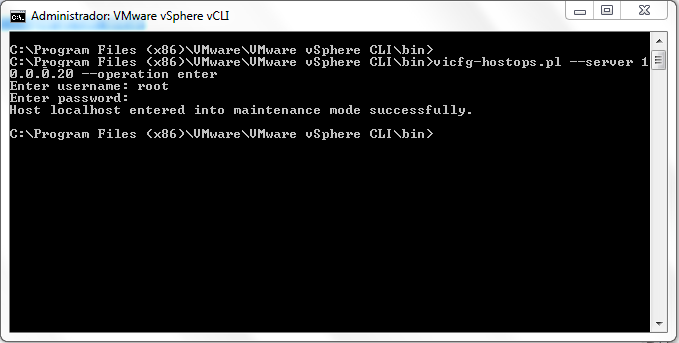
Utilizando vCLI ponemos nuestro host en modo de mantenimiento. Esto tambien puede realizarse utilizando el vSphere Client:
vicfg-hostops.pl --server ip_host --operation enter

Instalar el boletin esxupdate ejecutando el siguiente comando a traves de vCLI para realizar el proceso de pre-upgrade:
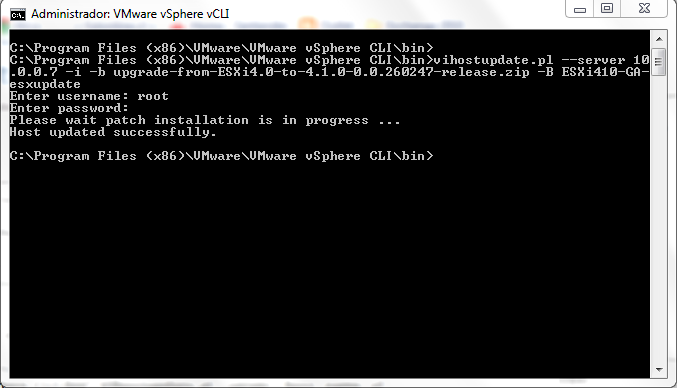
vihostupdate.pl -i --server ip_host -b upgrade-from-ESXi4.0-to-4.1.0-0.0.260247-release.zip -B ESXi410-GA-esxupdate
El paquete ZIP de pre-upgrade debe encontrarse en una ubicación accesible por vCLI, pudiendo incluso ser una URL a un sitio HTTP o FTP.

Instalar el boletin de upgrade ejecutando el siguiente comando a traves de vCLI para realizar el proceso de upgrade:
vihostupdate.pl -i --server ip_host -b upgrade-from-ESXi4.0-to-4.1.0-0.0.260247-release.zip -B ESXi410-GA
El paquete ZIP de upgrade debe encontrarse en una ubicación accesible por vCLI, pudiendo incluso ser una URL a un sitio HTTP o FTP.

Se puede verificar los boletines instalados en el host ESXi utilizando el siguiente comando:
vihostupdate.pl --server ip_host --query
Reiniciamos el servidor ESXi, luego de lo cual podremos ver que nuestro host se encuentra actualizado a la versión 4.1

En siguientes articulos detallaremos los pasos de post-upgrade. En caso de tener algun inconveniente con el Upgrade, incluiremos un apartado con los pasos para realizar el rollback del upgrade de los hosts.

vSphere 4.1 / vihostupdate: Upgrade de ESX con vihostupdate utility


A continuación detallaremos el proceso de Upgrade de un host ESX 4.0 a la versión 4.1 utilizando vihostupdate.

Requisitos

Antes de que se pueda actualizar un host ESX desde la linea de comandos, se debe tener acceso a un equipo en la cual se encuentre instalada la interfaz de linea de comandos de VMware vSphere (vSphere CLI). vSphere CLI puede ser instalado sobre Windows o Linux. También es posible utilizar el appliance virtual VMware vSphere Management Assistant (vMA) sobre un host ESX.

El host a actualizar debe tener al menos 2GB de RAM si este se encuentra conectado a vCenter Server. Adicionalmente se deben cumplir los siguientes requerimientos de espacio en las particiones de ESX:
  • La particion /root debe tener al menos 1.8GB disponibles
  • La particion /boot debe tener al menos 24MB disponibles
 Procedimiento
Descargar los siguientes archivos desde el sitio VMware, dejandolo en una ubicación accesible desde el equipo con vCLI.
  • pre-upgrade-from-ESX4.0-to-4.1.0-0.0.260247-release.zip
  • upgrade-from-ESX4.0-to-4.1.0-0.0.260247-release.zip
Se debe apagar cualquier maquina virtual que se esté ejecutando en el host, o en su defecto moverlas o otro host utilizando vMotion
Si vemos la consola de nuestro host ESX, podemos ver que actualmente se encuentra en la version 4.0.0 (build - 164009)

Utilizando vCLI ponemos nuestro host en modo de mantenimiento. Esto tambien puede realizarse utilizando el vSphere Client:
vicfg-hostops.pl --server ip_host --operation enter

Ejecutar el siguiente comando en la consola de servicio de ESX (por SSH o directo en la consola del host), para permitir las conexiones salientes para la Service Console:
esxcfg-firewall --allowIncoming --allowOutgoing

Instalar el boletin esxupdate ejecutando el siguiente comando a traves de vCLI para realizar el proceso de pre-upgrade:
vihostupdate.pl -i --server ip_host -b pre-upgrade-from-ESX4.0-to-4.1.0-0.0.260247-release.zip

El paquete ZIP de pre-upgrade debe encontrarse en una ubicación accesible por vCLI, pudiendo incluso ser una URL a un sitio HTTP o FTP.

Instalar el boletin de upgrade ejecutando el siguiente comando a traves de vCLI para realizar el proceso de upgrade:
vihostupdate.pl -i --server ip_host -b upgrade-from-ESX4.0-to-4.1.0-0.0.260247-release.zip

El paquete ZIP de upgrade debe encontrarse en una ubicación accesible por vCLI, pudiendo incluso ser una URL a un sitio HTTP o FTP.

Se puede verificar los boletines instalados en el host ESX utilizando el siguiente comando:
vihostupdate.pl --server ip_host --query
Reiniciamos el servidor ESX, luego de lo cual podremos ver que nuestro host se encuentra actualizado a la versión 4.1
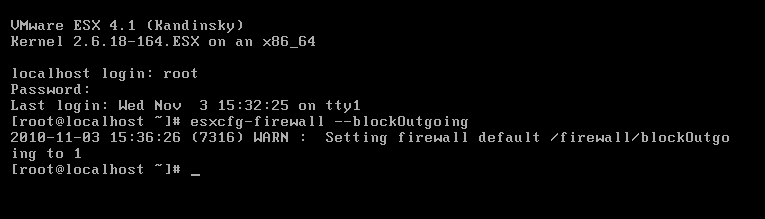
Finalmente, reconfiguramos el firewall de la Service Console por temas de seguridad, ejecutando este comando directamente en la consola.
esxcfg-firewall --blockOutgoing

En siguientes articulos detallaremos el proceso de upgrade de un host ESXi, asi como los pasos de post-upgrade. En caso de tener algun inconveniente con el Upgrade, incluiremos un apartado con los pasos para realizar el rollback del upgrade de los hosts.

martes, 2 de noviembre de 2010

VMware vSphere/iSCSI: Habilitación de Jumbo Frame


Siguiendo con los pasos necesarios para conectar VMware a una SAN iSCSI, detallaremos a continuación el proceso de habilitación de Jumbo Frame en la conexión iSCSI.

Introducción

En vSphere 4.x es posible habilitar Jumbo Frames en el iniciador iSCSI por software. El soporte para Jumbo Frame permite que paquetes más grandes sean transferidos entre los servidores ESX/ESXi y la SAN de manera de conseguir una mejor performance y una comunicación más eficiente. El soporte para Jumbo Frame puede ser habilitado solo a traves de la linea de comandos (CLI)

Para poder habilitar Jumbo Frame, la red iSCSI debe tener soporte end-to-end para que Jumbo Frame sea efectivo. Esto quiere decir que no solo se debe tener habilitado el soporte Jumbo Frame en los servidores ESX/ESXi, sino que también en los switches utilizados para conectar los hosts al storage, y también en el storage en si mismo.

En ESX/ESXi se debe habilitar Jumbo Frame a nivel de vSwitch y a nivel de VMkernel.
Si se va a utilizar vCLI o la vMA para ejecutar los comandos necesarios para habilitar Jumbo Frame, entonces la habilitación de Jumbo Frame debe ser realizada al momento de crear el vSwitch y los puertos VMkernel. No se puede modificar un vSwitch o los puertos VMkernel para la habilitación posterior de Jumbo Frame utilizando vCLI o vMA, esto solo puede ser realizado con comandos ejecutados directamente en el servidor ESX/ESXi a traves de SSH, o directo en la consola.

Procedimiento

Habilitación Jumbo Frame en vSwitch

Si ingresamos a traves de vCLI o vMA, debemos ejecutar el siguiente comando para crear un vSwitch con Jumbo Frame habilitado.
vicfg-vswitch.pl --server ip_host -m 9000 vSwitch
Si queremos modificar un vSwitch existente con el fin de habilitar Jumbo Frame debemos ejecutar el siguiente comando a traves de SSH o directo en la consola del host:
esxcfg-vswitch -m 9000 vSwitch

Si queremos ver la configuración de los vSwitch y verificar la habilitación correcta de Jumbo Frame ejecutamos el siguiente comando via vCLI o vMA:
vicfg-vswitch -l --server ip_host
Opcionalmente podemos ejecutar el siguiente comando por SSH o la consola del host
esxcfg-vswitch -l

Habilitación Jumbo Frame en los puertos VMkernel

Si ingresamos a traves de vCLI o vMA, debemos ejecutar el siguiente comando para crear un puerto VMkernel con Jumbo Frame habilitado.
vicfg-vmknic.pl --server ip_host --add --ip ip_vmkernel --netmask mask -mtu 9000 "VMKernel_Name"
Si queremos modificar un puerto VMkernel existente con el fin de habilitar Jumbo Frame debemos ejecutar el siguiente comando a traves de SSH o directo en la consola del host:
esxcfg-vmknic -m 9000 VMKernel_Name

Si queremos ver la configuración de los puertos VMkernel y verificar la habilitación correcta de Jumbo Frame ejecutamos el siguiente comando via vCLI o vMA:
vicfg-vmknic.pl --list --server ip_host
Opcionalmente podemos ejecutar el siguiente comando por SSH o la consola del host
esxcfg-vmknic --list

Al completar estos pasos ya contamos con nuestro vSwitch y los puertos VMkernel con Jumbo Frame habilitado. Recordar que Jumbo Frame debe ser habiltado en los Switch de comunicación iSCSI y en la SAN para que Jumbo Frame sea efectivo.