Upgrade a vCenter Server 5.0

Una serie de articulos detallando el proceso de Upgrade a vCenter Server 5.0

Upgrade a ESXi 5.0

Una serie de articulos detallando el proceso de Upgrade a ESXi 5.0

Instalación de ESXi 5.0

Una serie de articulos detallando el proceso de Instalación de ESXi 5.0

Configuración iSCSI en vSphere 5.0

Una serie de articulos dedicados a la configuración de iSCSI en vSphere 5.0

Reconocido como vExpert 2011

Reconocido como vExpert 2011

VMware View 4.5

Una serie de articulos dedicados a View 4.5 y todas sus nuevas funcionalidades.

VMware View Transfer Server 4.5

Una serie de articulos dedicados a View Transfer Server y sus caracteristicas.

VMware View Composer 2.5

Una serie de articulos dedicados a View Composer y sus caracteristicas.

Cluster MSCS Across Boxes en vSphere 4.1

Serie de articulos detallando el proceso de creación y configuración de un cluster MSCS en configuración Across Boxes en vSphere 4.1

Mostrando entradas con la etiqueta Herramientas. Mostrar todas las entradas

jueves, 9 de febrero de 2012

Nested ESXi con soporte para 64 Bits

Muchas veces a la hora de querer realizar pruebas de configuraciones, testear nuevos productos o reproducir errores que reporta alguno de nuestros clientes, nos encontramos con que no contamos con todo el hardware necesario para llevarlo a cabo.

Para poder ayudarnos en estos casos, es posible instalar ESXi sobre máquinas virtuales, no obstante hasta hace poco esto solo nos permitía instalar MVs de 32 Bits sobre nuestros ESXi virtuales. Por que sucedia esto? Porque VMware requiere de las extensiones Intel VT o AMD-V para virtualizar sistemas operativos de 64-Bits, y hasta vSphere 4.1 estas extensiones no podian ser virtualizadas en los ESXi virtuales (Nested)

A partir de vSphere 5, crear MVs de 64 Bits sobre ESXi virtuales ya es una realidad!  En vSphere 5 ya es posible presentar las instrucciones Intel VT o AMD-V a las MVs que corren sobre un ESXi virtual.
Incluso podemos pensar en virtualizar Hyper-V y crear MVs sobre dicho Hyper-V virtual.

Veamos como debe ir la configuración.

Configuración a nivel de host ESXi fisico
Para nuestro laboratorio necesitaremos al menos un host ESXi 5 con suficientes recursos (CPU, Memoria, Disco) para poder hospedar los ESXi virtuales y otras MVs que queramos ejecutar.  Este host requiere solo unas pequeñas configuraciones para poder hospedar hosts ESXi virtuales:
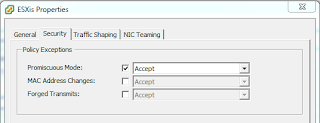
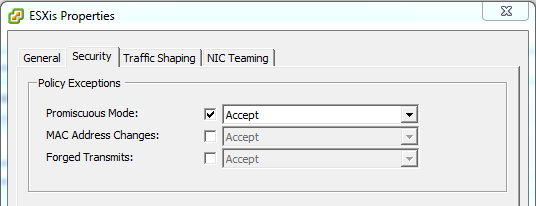
  • El vSwitch o PortGroup donde irán conectados los ESXi virtuales debe tener habilitado el Modo Promiscuo.

  • Si desean utilizar VLANs en los ESXi virtuales, se deberá crear además un PortGroup en el ESXi fisico, que utilice la VLAN "All (4095)", la que podrá ser utilizada como VLAN Trunk por los ESXi virtuales.
  • A continuación se deben conectar al host ESXi a traves de SSH, o entrar en modo Tech Support en la DCUI, y ejecutar el siguiente comando, que permitirá el uso de MVs de 64 Bits en ESXi virtuales:
    echo 'vhv.allow = "TRUE"' >> /etc/vmware/config


Configuración de la MV para ESXi virtual
En cada MV que utilizaremos como host ESXi virtual deberemos utilizar la siguiente configuración:


  • Sistema operativo: Other (64-bit)

  • 2 vCPU y al menos 2GB de RAM
  

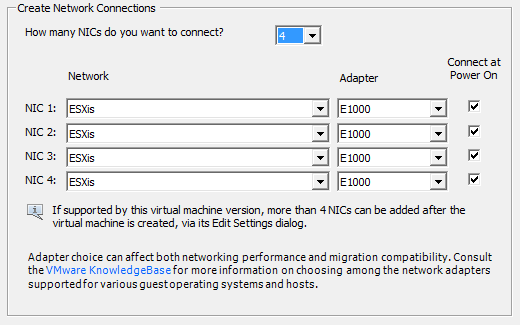
  • Seleccionar 1 o más NICs virtuales.  Para poder realizar una mayor variedad de pruebas, se deben utilizar el mayor numero de NICs posibles.  Durante la creación de la MV solo podrán crear 4, pero posteriormente podrán aumentar este numero hasta 10 NICs virtuales.

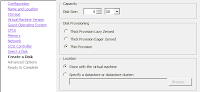
  • Los discos virtuales pueden ser en formato Thin o Thick.


Una vez creada la MV, debemos realizar los siguientes pasos:

  • Ingresar a las propiedades de la MV y dirigirse al tab Options.
  • En "General Options", en la sección de Sistema Operativo seleccionar "VMware ESXi 5.x".

  • En "CPU/MMU Virtualization" seleccionar "Use Intel VT-x/AMD-V for instruction set virtualization and Intel EPT/AMD RVI for MMU virtualization".


Despues de seguir estos pasos ya podemos instalar ESXi 5.0 en la MV, y luego crear MVs con Sistema Operativo de 64 Bits sobre este ESXi virtual

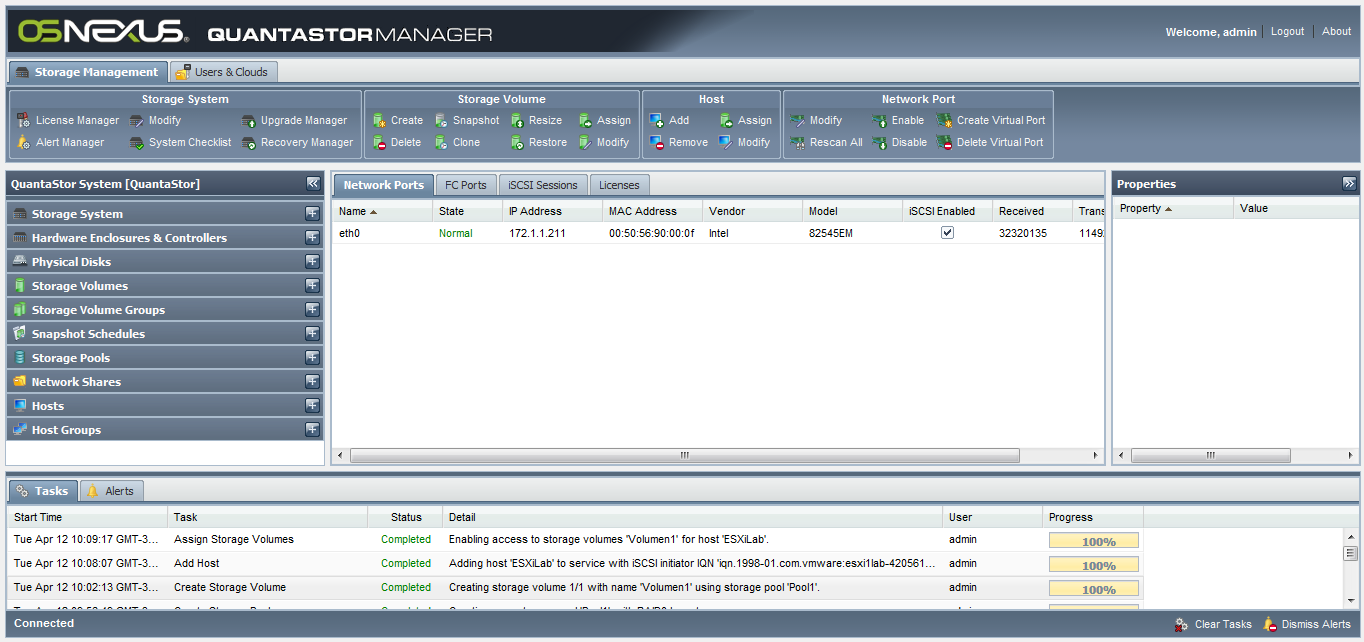
Si además implementamos una SAN virtual, como QuantaStor de la cual ya hemos hablado antes, podremos realizar pruebas con conexiones iSCSI desde nuestros ESXi virtuales, y utilizar dicha SAN para hospedar las MVs anidadas.

El poder utilizar un laboratorio completamente virtual, con hosts ESXi virtuales, SAN virtuales, etc, y el poder utilizar casi cualquier funcionalidad y producto VMware de esta forma, es de una gran ayuda para quienes no contamos con todo el hardware necesario o simplemente buscamos tener nuestro laboratorio en nuestro hogar.  De hecho, utilizando ESXi virtuales pude realizar todas las practicas necesarias para aprobar el examen VCAP-DCA :)

Espero les sea de utilidad!

miércoles, 14 de diciembre de 2011

Regalo de navidad de Veeam! Licencias NFR de Veeam Backup and Replication 6


Como un regalo especial de fin de año, Veeam nuevamente esta entregando licencias gratuitas, esta vez del recientemente lanzado Veeam Backup and Replication v6.

Estas licencias están disponibles para VMware vExperts, VMware Certified Professionals y VMware Certified Instructors.  Del mismo modo, y considerando que ahora se cuenta con soporte para Hyper-V, estas licencias NFR pueden ser obtenidas tambien por Microsoft Certified Professionals y Microsoft MVPs.


Solo se requiere registrarse para recibir las licencias Veeam para propositos de Evaluación, Demostración y Entrenamiento.

Para quienes estén interesados este es el link:
http://www.veeam.com/news/holiday-gift-from-veeam-free-veeam-backup-and-replication-v6-licenses-for-your-lab155.html

miércoles, 30 de noviembre de 2011

Veeam Backup and Replication 6 - Finalmente disponible


Finalmente, a partir de ayer se encuentra disponible Veeam Backup & Replication v6, el cual es posible descargar en modo de evaluación para que puedan probar todas sus nuevas funcionalidades.

En un post anterior detallé las novedades de esta nueva versión de esta premiada solución de Veeam.

Entre las novedades podemos indicar:

  • Una nueva arquitectura distribuida
  • Soporte para Hyper-V
  • Mejoras importantes en la funcionalidad de Replicación con Failback incluido.
  • Nueva funcionalidad Quick Migration
Una descripción más detallada la pueden encontrar en el sitio de Veeam y en el articulo de What's New publicado anteriormente en este Blog.

martes, 11 de octubre de 2011

Nuevo sponsor del Blog - Veeam!


Hola a todos!

Solo una pequeña nota para contarles de que a partir de esta semana, Veeam Software se ha transformado en el primer sponsor de este humilde Blog.

Ya he publicado algunos artículos sobre los productos de Veeam, y espero seguirles informando de las novedades que vayan apareciendo acerca de sus soluciones.

Gracias a todos por seguir este Blog, y a Veeam por el apoyo.

miércoles, 28 de septiembre de 2011

Veeam Backup and Replication 6 - What's New!


En algunas semanas más Veeam Software hará el lanzamiento de la nueva versión de su producto Veeam Backup & Replication 6.

Una de las novedades que Veeam ha revelado, es el soporte para Hyper-V, además de el soporte para vSphere porsupuesto =)  Lo interesante es que desde una unica consola se podrán realizar respaldos y restauraciones, tanto de hosts ESX/ESXi, como de hosts Hyper-V, permitiendo una administración completamente centralizada.

No obstante lo anterior, SureBackup (validacion automatica de respaldos) e Instant VM Recovery (Ejecutar una VM desde el almacen de respaldos), no estarán disponibles aún para Hyper-V en este nuevo lanzamiento.  Todas las otras nuevas funcionalidades estarán disponibles tanto para Hyper-V como para vSphere.

A continuación un resumen de las nuevas caracteristicas de Veeam Backup 6, las cuales fueron anunciadas en el VMworld 2011 en Las Vegas.  La presentación la pueden descargar desde el siguiente link, además, para los asistentes al VMworld, está disponible la grabación de la sesión (SPO3981) en el sitio www.vmworld.com.

Arquitectura:
Ahora podemos observar una arquitectura distribuida, pudiendo separar los roles.


Antes:

  • Servidor de Backup

Ahora:

  • Servidor de Backup: Administración y balanceo de carga
  • Servidor Proxy: Obtener datos del origen
  • Servidor Repositorio: Escribir los datos en el repositorio.


Esta arquitectura provee mejoras significativas en la replicacion para ESXi, asi como tambien permite realizar respaldos en almacenamiento remoto, sobre la WAN, pensado especialmente para infraestructuras Cloud.

Además, esta nueva arquitectura permite un deploy y mantención automatica, asi como un balanceo de carga inteligente.

Se incluye además un balanceo de carga inteligente, dentro y entre los jobs.


Finalmente, esta arquitectura simplifica el crecimiento de la plataforma en el tiempo:

  • Proxies ligeros
  • Deploy y mantención automatica
  • Streamlines ROBO (remote office/branch office) e implementaciones a gran escala.


Replicación
La funcionalidad de replicacion tiene además una serie de nuevas funcionalidades, que le permiten competir bastante bien con lo que es Site Recovery Manager 5.


  • Re-IP on failover
  • Real failback
  • Seed from backup
  • Replica mapping
  • Preserve thin disks
  • Replicate to cluster
  • Traffic throttling


Quick Migration

  • Se incluye un asistente para migrar una o más MVs:
    • Desde un host a otro
    • Desde un datastore a otro
    • Ambos
  • Quick Migration es Instant VM Recovery aware.
  • Utiliza vMotion y Storage vMotion si es que están disponibles.
  • En caso contrario, utiliza la tecnologia de replicación de Veeam:
    • Entre hosts standalone
    • A un nuevo storage
    • etc.
  • Tambien utiliza, cuando es posible, la nueva tecnologia Veeam SmartSwitch
    • Elimina el downtime
    • Pausa el origen -> Copia el estado de la memoria -> Reanudar la MV en el destino.


Otras mejoras

  • Restauración de archivos en 1 Click
  • Restauración de MV en 1 Click


Para conseguir mayor información, pueden registrarse a la serie de Webinar que Veeam estará ofreciendo para detallar todas las nuevas funcionalidades del producto.

miércoles, 4 de mayo de 2011

Herramientas Healt Check para VMware

Hola a todos,

En este articulo mostraremos algunas herramientas que nos pueden ser útiles a la hora de realizar un Health Check en nuestra plataforma VMware, o en la de algún cliente.

VMware Compliance Checker
Esta es una nueva herramienta de VMware, totalmente gratuita, que nos permite realizar un assessment o evaluación de nuestra plataforma VMware vSphere, utilizando como base las mejores practicas existentes.

Esta es una herramienta instalable basada en Windows que genera reportes en formato HTML.  La limitación de este informe es que solo puede generar reportes de 5 hosts a la vez.   De las herramientas que veremos en este post, es la más limitada de todas.


Un reporte más completo de esta herramienta lo pueden encontrar en el siguiente link:
http://www.patriciocerda.com/2011/04/best-practices-con-vmware-compliance.html

RVTools

RVTools es una aplicación basada en .Net que muestra información acerca de los hosts ESX/ESXi y Maquinas Virtuales.
Es compatible con VI 3.x y vSphere 4.x, asi como con VirtualCenter 2.5 y vCenter 4.x.

Esta herramienta es de muy facil uso, solo siendo necesario ingresar la dirección de nuestro vCenter o host ESX/ESXi, y las credenciales respectivas.

Esta herramienta muestra un completo inventario de las vCPU, Memoria, Discos, Snaptshots, VMware Tools, Datastores, entre otra información que puede ser de utilidad.


Adicionalmente, esta herramienta incluye una sección que realiza un Health Check de la plataforma, indicando los puntos en que se debe revisar, como archivos huerfanos, VMware tools sin actualizar, o MV sin VMware Tools, etc.


Los resultados de esta herramienta pueden ser exportados en formato Excel.  Para descargar esta herramienta, solo deben ingresar al sitio http://www.robware.net/.  Esta es una excelente herramienta, muy fácil de utilizar y que entrega mucha información de utilidad.


VMware vSphere Health Check Report

Por ultimo contamos con VMware vSphere Health Check Report, que permite realizar un completo levantamiento y Health Check de nuestra plataforma.

Esta herramienta es basicamente un Script que requiere vSphere SDK for Perl o la vMA 4.x, para poder ejecutarla.

La ejecución es bastante sencilla, y es posible personalizarla de acuerdo a nuestros requerimientos.


El script nos entrega un reporte muy completo en formato HTML, que nos permite ver completa información de nuestra plataforma VMware vSphere, separando la información en Cluster, Host y Virtual Machines.


Esta herramienta la pueden descargar desde el siguiente link, donde encontrarán además información detallada para su uso.
http://communities.vmware.com/docs/DOC-9842

Conclusión
De las tres herramientas, por facilidad de uso e información entregada, recomiendo RVTools.  Sin embargo, si se animan con "VMware vSphere Health Check Report", pueden obtener un reporte aún más completo, dependiendo de sus necesidades.

martes, 12 de abril de 2011

OS Nexus - QuantaStor: Un util Appliance iSCSI


Para quienes requieran de una buena alternativa a una cabina iSCSI/FC, y a otras soluciones iSCSI gratuitas como Openfiler, les presento QuantaStor de OS Nexus, un Appliance iSCSI/FC virtual, el cual posee una versión gratuita, así como otras tres versiones corporativas.

Este appliance viene en formato OVF, el cual se instala facilmente en una plataforma vSphere, obteniendo una IP con DHCP, pudiendo luego esta ser modificada por una IP estática.

QuantaStor puede funcionar como un Storage SAN o NAS, y su sistema operativo se encuentra construido sobre Ubuntu Server, utilizando una arquitectura de 64-Bits.

Las versiones corporativas incluyen funcionalidades avanzadas incluyendo Snapshots, Compresión, Thin Provisioning y Replicación, entre otras.  Pueden ver las distintas versiones y sus funcionalidades en el siguiente link:

http://www.osnexus.com/product-editions/


Toda la configuración se realiza a través de una cómoda consola web, compatible con todos los browsers utilizados usualmente (IE, Firefox, Chrome), contando con una interfaz amigable y extremadamente intuitiva, especialmente en comparación con otras alternativas gratuitas, incluyendo Openfiler, cuya configuración requiere de mayor conocimiento en configuraciones iSCSI.


Aqui se puede configurar la red y los Targets iSCSI (incluyendo Jumbo Frames):


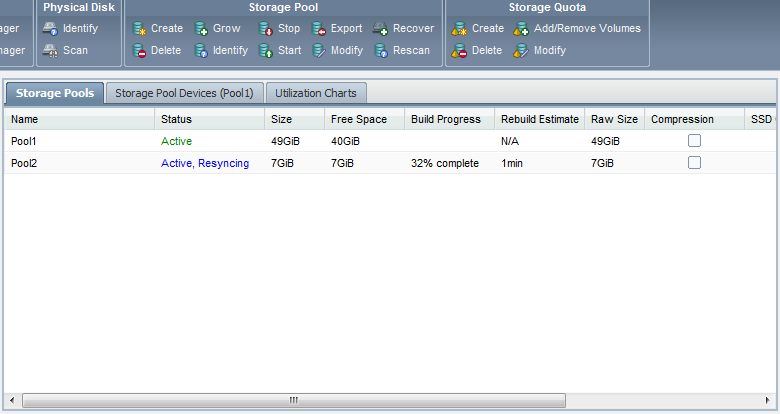
Luego podemos crear los Storage Pools con los discos existentes, pudiendo crear distintas configuraciones RAID, dependiendo de la cantidad de discos disponibles y la versión que estemos utilizando.
La configuración de los Storage Pools puede luego ser modificada según nuestras necesidades.  Del mismo modo, uno puede deshabilitar temporalmente un Storage Pool, y habilitarlo posteriormente.


A continuación podemos crear volúmenes o LUNs, las cuales pueden posteriormente ser asignadas a uno o más hosts.  Estos volúmenes pueden ser modificados posteriormente, redimensionados, clonados, asignados a un host o eliminados, así como se le puede sacar un Snapshots.  Aqui también se pueden realizar configuraciones adicionales, como el modo de acceso (solo lectura, o completo), así como la configuración CHAP.


Luego debemos crear los hosts a los cuales les permitiremos acceso a los volumenes que acabamos de crear, pudiendo utilizarse el IQN o IP para iSCSI o el Word Wide Por Name para Fiber Channel.  Estos hosts los podemos modificar posteriormente, o simplemente eliminarlos.


En esta misma sección podemos asignarle LUNs a uno de los hosts que tenemos ya registrados en nuestra configuración.


Luego pueden también configurar Hosts Groups, lo cual permite crear configuraciones en Cluster, como por ejemplo un Cluster HA/DRS VMware

Como pueden ver, la configuración de este Appliance es bastante sencilla e intuitiva, con lo cual podemos tener nuestra SAN funcionando en cosa de minutos.

Este Appliance, en su versión gratuita, puede ser de bastante utilidad para aquellos que requieren armar un buen laboratorio de pruebas para practicar para el examen VCAP-DCA de VMware, o simplemente para ganar experiencia en la configuración de Storage SAN.

Espero les sea de utilidad!!!


jueves, 17 de marzo de 2011

Review Veeam Backup and Replicator v5 con vPower


Durante las fiestas de fin de año Veeam entregó licencias gratuitas para algunos de sus productos, con lo cual tuve acceso a probar, entre otros productos, Veeam Backup and Replicator v5 con vPower.  En el presente articulo detallaré mis impresiones respecto a esta excelente herramienta.


Partamos desde el comienzo. Veeam Backup and Replicator es una herramienta de respaldo y replicación para infraestructuras VMware, desarrollado para proveer una manera rapida y sencilla de realizar respaldos y restauraciones de maquinas virtuales en una plataforma VMware ESX/ESXi.

Veeam Backup and Replicator permite realizar recuperaciones de una maquina virtual completa, de un objeto individual desde alguna aplicación (como Active Directory o SQL Server), o de un archivo individual en el sistema de archivos. Esta solución de Veeam no utiliza agentes que deban ser instalados en los hosts ESX/ESXi o en las maquinas virtuales, y permite verificar cada respaldo para asegurar de que puedan ser utilizados de ser necesarios (SureBackup).

Instalación

La instalación de Veeam Monitor me pareció bastante sencilla e intuituva, considerando además que la documentación incluida en el sitio de Veeam es bastante completa y detallada, pudiendo instalar Veeam Backup and Replicator sin ningún inconveniente, por lo que no entraré en detalle respecto del proceso de instalación.
Dentro de los pre-requisitos podemos mencionar:
  • Infraestructura VMware VI3 o vSphere 4 (Se excluye ESXi con licencia free)
  • Opcionalmente Virtual Center Server 2.5 o vCenter Server 4.x
  • Una instancia SQL Server 2005 o superior.  Opcionalmente Veeam puede instalar una instancia de SQL Server 2005 Express
  • Sistema operativo Windows Server 2003/2003 R2/2008/2008 R2 o Windows XP/Vista/7.  Se incluyen versiones de 32 y 64 bits
  • .Net Framework 2.0 o superior
  • Es posible respaldar todos los tipos y versiones de maquinas virtuales, exceptuando el uso de RDM con compatibilidad fisica, y discos Independientes.
  • Cualquier sistema operativo soportado por VMware es también soportado por Veeam.
En cuanto a hardware, los requerimientos son bastante simples, y se recomienda el uso de una maquina virtual:
  • Recomendado 4 Cores de CPU.
  • Al menos 1GB de memoria RAM. La cantidad de memoria RAM requerida irá en aumento considerando si los distintos componentes se instalarán en servidores separados, o todos en un mismo servidor.
  • Conexión de red Gigabit
Veeam Backup and Replicator cuenta además con componentes adicionales como Veeam Backup Enterprise Manager y Veeam Backup Search.

Primeros pasos y primera impresiones

Una vez que tuve instalado Veeam Backup and Replicator, me encontré con una consola bastante sencilla e inuitiva, lo que facilita el uso de esta gran herramienta.
Al igual que con Veeam Monitor, me causó una muy buena impresión el bajo uso de recursos del servidor dedicado para Veeam Backup and Replicator, incluso durante la ejecución de respaldos y restauraciones.


Del mismo modo la configuración inicial es bastante intuitiva, siendo uno de los primeros pasos el agregar una instancia vCenter Server o uno o más hosts ESX/ESXi, los cuales se agregarán a la lista de Servers a proteger. En mi caso tengo licencia solo para 2 sockets, por lo que solo podré realizar respaldos y restaruaciones en uno de los hosts incluidos en mi instancia vCenter Server.


Respaldo y Recuperacion

Respaldos

Una vez que ya tenemos instalado Veeam Backup and Replicator, y que hemos agregado una instancia de vCenter o uno o más hosts ESX/ESXi, nos encontramos con una serie de opciones que podemos utilizar. Comenzaremos revisando las opciones de Respaldo y Recuperación.


Para configurar una tarea de respaldo contamos con un asistente bastante sencillo que nos guia a través de la creación de la tarea. Aqui podemos definir si la tarea de respaldo se realizará directo en la SAN, utilizando el stack I/O de ESX/ESXi, o a través de la red. La elección dependerá de nuestra plataforma.


Los respaldos pueden ser realizados:
  • Un dispositivo SAN, donde el servidor de Veeam Backup debe estar conectado directamente a la SAN a traves de HBAs o un iniciador iSCSI por software.
  • Un dispositivo NAS.
  • Un Storage conectado directamente (DAS) al servidor de Veeam Backup, incluyendo dispositivos USB.
  • Un servidor Windows o Linux con suficiente espacio en disco.


La tarea de respaldo puede ser configurada además para usar Microsoft VSS, de manera de asegurar respaldos consistentes.


Dentro de vPower, Veeam Backup and Replicator incluye SureBackup, funcionalidad que permite la verificación de cada uno de los respaldos en forma automatica. Este proceso es automatizado, utilizando los recursos disponibles en la infraestructura virtual.

Basicamente, SureBackup crea una MV en un ambiente aislado y la ejecuta directamente desde un archivo de Backup (imagino que funciona de manera similar a InstantRestore en este punto). Luego, SureBackup enciende la MV, inicia el sistema operativo y confirma que todo se este ejecutando normalmente.


Restauración

Una vez que tenemos configuradas nuestras tareas de respaldo, tenemos una serie de opciones de restauración, siendo InstantRestore la más destacable.


InstantRestore es parte de lo que Veeam llama vPower. Esta funcionalidad permite realizar restauraciones de MV completas, archivos VMDK, o aplicaciones especificas en forma casi inmediata. InstantRestore permite 3 funcionalidades principales:
  • Instant VM Recovery: Permite ejecutar una MV desde un archivo de respaldo comprimido y deduplicado desde el almacen de respaldos. Con esto se elimina la necesidad de extraer el respaldo y copiarlo en el Storage de Producción. Esto permite tener un servidor temporal de repuesto en tan solo minutos (a veces incluso segundos), ante la caida de una de nuestras maquinas en producción.
  • U-AIR (Universal Application-Item Recovery): Permite restaurar objetos desde cualquier aplicación de una maquina virtual respaldada, ejecutando la aplicación desde un respaldo en un ambiente aislado. Esta funcionalidad permite restaurar, por ejemplo, correos eliminados, registros de una base de datos borrados accidentalmente, etc.
  • Instant File-Level Recovery (IFLR): Permite la restauración de archivos individuales de un respaldo, sin la necesidad de restaurar una MV completa, o de un disco virtual completo.
En las pruebas realizadas con Instant Recovery, pude recuperar una MV en menos de 1 minuto, lo cual es francamente destacable. Hay que destacar que este tipo de recuperación está diseñada como una solución temporal, permitiendo al usuario seguir utilizando los servicios mientras se realiza una restauración completa.


La restauración de archivos individuales es también bastante sencilla e intuitiva, permitiendo la restauración de archivos sin tener que restaruar la MV completa, o un disco virtual (VMDK). Adicionalmente, y en conjunto con Veeam Backup Search, podemos realizar la busqueda de un archivo en particular, entre todos los respaldos realizados, lo cual nos ahorra la necesidad de tener que buscar dicho archivo en cada uno de los respaldos.


La funcionalidad U-AIR puede llegar a ser muy util en casos en que se requiera restaurar algun objeto individual dentro de una aplicación, como Active Directory, SQL Server, Exchange, etc. U-AIR basicamente crea un ambiente de laboratorio, montando el respaldo que hayamos seleccionado previamente, donde luego, y utilizando las herramientas que incluye cada aplicación, podamos recuperar el objeto que deseemos, como por ejemplo:
  • Un objeto de Active Directory
  • Un registro o tabla de SQL Server
  • Un correo de Exchange Server.


Nota: Los plug-ins para SQL Server y Exchange aun se encuentran en BETA.

Finalmente, Veeam incluye la funcionalidad basica de restauración completa de una MV, lo cual permite la restauración de uno de los respaldos en el host y datastore que especifiquemos.


Replicación

Otra de las funcionalidades principales de Veeam Backup and Replicator, es la posibilidad de hacer replicación de maquinas virtuales de un host a otro.


Apoyandose en las ultimas innovaciones de vSphere (Changed Block Tracking y Thin Provisioning), permite realizar replicaciones de manera rapida y sencilla. La replicación puede programarse para que se realice periodicamente, o se puede gatillar en forma manual.


Adicionalmente, si una MV tiene problemas, se puede utilizar la funcion de Fail-Over para que la replica entre en funcionamiento y reemplace a la MV con problemas.


Sinceramente, encuentro que es una excelente solución para pequeñas y medianas implementaciones, donde el presupuesto no permite realizar replicación entre storage SAN. Veeam Backup and Replicator permite incluso realizar replicación entre dos hosts utilizando solo discos locales, lo cual es bastante util para pequeñas implementaciones y presupuesto limitado.

Al igual que los respaldos, las replicas pueden ser realizadas a traves de la SAN, utilizando el stack I/O de ESX/ESXi, o a través de la red. En el asistente de creación de replicas podemos además definir el tipo de discos a utilizar (Thin o Thick), la cantidad de puntos de restauración a almacenar, y el uso de Microsoft VSS.


Finalmente, es posible realizar restauraciones de archivos individuales desde una replica, de la misma forma en que se restauran archivos desde un respaldo de una MV en Veeam.


 Funcionalidades adicionales
Además de las funcionalidades de respaldo y replicación que incluye este excelente producto de Veeam, se incluyen algunas herramientas que nos pueden ser bastante utiles:

  • Herramienta de copia de archivos, que permite copiar archivos y carpetas de un host a otro, o desde un host al equipo local (y viceversa). Esto puede ser de bastante utilidad cuando se requiera mover archivos de manera rapida sin tener que ingresar por vSphere Client o alguna herramienta como WinSCP.
  • Herramienta de copia de maquinas virtuales, que permite copiar una MV completa de un host a otro, o descargar una MV completa al equipo local.
  • Herramienta para Importar Backups, que permite imporar backups desde otros servidores de Veeam Backup and Replicator.


Conclusiones

Luego de utilizar Veeam Backup and Replicator v5 por un par de semanas puedo decir que es una excelente solución de respaldo y replicación para nuestra infraestructura VMware.

Es un gran producto desarrollado por Veeam, que permite una protección continua de los datos, reduce los tiempos de recuperación (RTO), mejorando la continuidad operacional y la continuidad del negocio. Desde mi punto de vista, es un producto absolutamente recomendable.

Para finalizar, una pequeño resumen de los aspectos destacables, y de aquellos que aún se pueden mejorar de esta excelente herramienta.

Aspectos destacables

  • Una instalación rápida y sencilla
  • Una interfaz limpia e intuitiva
  • La posibilidad de restaurar una MV en cuestion de minutos o incluso segundos (InstantRecovery)
  • La posibilidad de verificar todos los respaldos para asegurar que pueden ser utilizados en una recuperación (SureBackup)
  • La posibilidad de realizar replicas de MV entre distintos sites sin la necesidad de realizar replicas a nivel de SAN.
  • El bajo uso de recursos de los servicios de Veeam Backup and Replicator
  • Una documentación clara y precisa del proceso de instalación y configuración.
  • La posibilidad de recuperar archivos individuales y objetos de aplicaciones (como Active Directory, Exchange y SQL), sin la necesidad de restaurar una MV completa, o un disco virtual (vmdk) completo.
  • La posibilidad de realizar busquedas de archivos dentro de todos los respaldos con Veeam Backup Search, eliminando la necesidad de tener que revisar respaldo por respaldo.

Aspectos Mejorables

  • La posibilidad de realizar un Failover manual entre una MV y su replica (y viceversa). La funcionalidad actual de Failover aun es muy limitada.
  • La posibilidad de importar respaldos de otras plataformas. Si existe esta funcion, no la he encontrado.
  • La interfaz de Veeam Backup and Replicator sería más flexible si fuera basada en HTML completamente.

Con esto completamos esta Review de Veeam Backup and Replicator v5 con vPower.  Una gran herramienta que les puede ayudar para proteger de manera efectiva sus plataformas VMware.