Upgrade a vCenter Server 5.0

Una serie de articulos detallando el proceso de Upgrade a vCenter Server 5.0

Upgrade a ESXi 5.0

Una serie de articulos detallando el proceso de Upgrade a ESXi 5.0

Instalación de ESXi 5.0

Una serie de articulos detallando el proceso de Instalación de ESXi 5.0

Configuración iSCSI en vSphere 5.0

Una serie de articulos dedicados a la configuración de iSCSI en vSphere 5.0

Reconocido como vExpert 2011

Reconocido como vExpert 2011

VMware View 4.5

Una serie de articulos dedicados a View 4.5 y todas sus nuevas funcionalidades.

VMware View Transfer Server 4.5

Una serie de articulos dedicados a View Transfer Server y sus caracteristicas.

VMware View Composer 2.5

Una serie de articulos dedicados a View Composer y sus caracteristicas.

Cluster MSCS Across Boxes en vSphere 4.1

Serie de articulos detallando el proceso de creación y configuración de un cluster MSCS en configuración Across Boxes en vSphere 4.1

Mostrando entradas con la etiqueta View Transfer Server. Mostrar todas las entradas

jueves, 17 de noviembre de 2011

VMware View 5: Implementando escritorios virtuales


Hola a todos!
En el ultimo VMworld efectuado en Las Vegas, se realizó el lanzamiento oficial de VMware View 5.  A continuación hablaremos un poco más de esta nueva versión y del proceso de instalación y configuración.

Anteriormente publiqué un post con las mejoras de View 5 respecto a sus antecesores, donde destacan mejoras en el protocolo PCoIP, uso de aplicaciones en 3D, y View Persona Management, que permite el uso y administración de perfiles moviles sobre escritorios virtuales.  Sobre este ultimo punto entraremos más en detalle en esta serie de articulos.

Introducción
VMware View es la solución de virtualización de escritorios de VMware, que nos permite simplificar la gestión de los escritorios, mientras se aumenta la seguridad y control sobre la plataforma.

VMware View permite entregar una experiencia personalizada y de calidad a los usuarios finales, permitiendo una mayor disponibilidad y agilidad en los servicios de escritorio, respecto a los PCs tradicionales, reduciendo ademas el TCO en hasta un 50%.

Experiencia de usuario final
A diferencia de los PCs tradicionales, los escritorios View no están atados a los computadores fisicos, sino que residen en una nube y los usuarios finales pueden acceder a sus escritorios virtuales cuando lo necesiten, y desde cualquier ubicación.  Gracias al protocolo PCoIP, VMware View entrega una experiencia de usuario final mas rica, flexible y adaptable, en diferentes condiciones de conectividad.

Control y gestión
VMware View permite aumentar el control sobre los escritorios, aplicaciones y datos, entregandolos y gestionandolos como servicios centralizados.
A traves de una unica consola administrativa, se puede contar con visibilidad sobre todos los servicios de escritorio, mientras se facilitan las tareas al area TI de provisionar escritorios, asi como la gestión de parches y actualizaciones.

Características de VMware View
Entre las caracteristicas de VMware View podemos nombrar:

  • Uso de múltiples monitores
  • Imprimir desde un escritorio virtual a cualquier impresora local o en red que se encuentre definida en el dispositivo cliente.
  • Acceso a dispositivos USB y otros perifericos que se encuentren conectado en el dispositivo Thin Client.
  • Uso de VMware HA para entregar alta disponibilidad a los escritorios virtuales.
  • Integración con Active Directory para administrar los escritorios virtuales y politicas
  • Uso de template o imagen maestra para crear y provisionar grupos de escritorios virtuales rapidamente (View Composer)
  • Administración de perfiles móviles utilizando View Persona Management
  • Acceso desde distintas ubicaciones, incluyendo conexiones a través de la WAN sin necesidad de VPN.


Componentes de VMware View


Los componentes de la arquitectura de VMware View los he detallado anteriormente al hablar de View 4.5, y en esta nueva versión los componentes son basicamente los mismos.

  • Dispositivos Cliente
  • View Connection Server
  • View Client
  • View Agent
  • View Administrator
  • View Composer
  • View Transfer Server
  • View Securitu Server


Protocolos de conexión remota


VMware View con PCoIP
PCoIP provee una experiencia optimizada para la implementación de un ambiente de escritorio completo, incluyendo aplicaciones, imagenes, audio y video para un amplio rango de usuarios en la LAN o a traves de la WAN. PCoIP puede compensar un aumento en la latencia o en la reducción del ancho de banda para asegurar que los usuarios finales pueden permanecer productivos sin importar de las conficiones de red.

Microsoft RDP
Microsoft Remote Desktop Connection (RDC) utiliza RDP para transmitir datos. RDP es un protocolo multicanal que permite a los usuarios conectarse remotamente a un computador.

Software HP RGS
En View 5.0 el soporte para HP RGS ha sido removido


Requisitos
View Connection Server
Para la instalación de View Connection Server se debe contar con un servidor de 32 o 64 bits dedicado, ya sea fisico o virtual que cumpla los siguientes requerimientos (estos aplican también para las instancias de replica o servidores de seguridad):


  • Procesador Pentium IV o superior. Se recomienda un servidor con 4 CPUs.
  • Conexión a red 10/100Mbps. Se recomienda 1Gbps.
  • 2GB de memoria RAM o superior (4GB para Windows 2008). Se debe contar con al menos 10GB de RAM en implementaciones de 50 o más escritorios virtuales.
  • Windows Server 2003 R2 32-bits y 2008 R2 64-bits
  • VMware vSphere 4.0 U3 o superior
  • VMware vSphere 4.1 U1 o superior
  • VMware vSphere 5.0 o superior

Nota: No usar redes WAN para conectar instancias replicadas de View Connection Server

View Composer
View Composer 2.7 se instala solo sobre sistemas operativos de 64 bits. View Composer debe ser instalado en el mismo servidor (fisico o virtual) donde se encuentre instalado vCenter Server.


  • VMware vSphere 4.0 U3 o superior
  • VMware vSphere 4.1 U1 o superior
  • VMware vSphere 5.0 o superior
  • Windows Server 2008 R2 
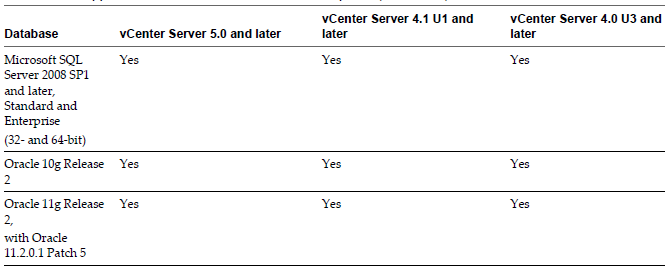
  • Una instancia de SQL Server u Oracle para los datos de Composer. De ser posible utilizar el mismo servidor de base de datos utilizado por vCenter.



View Agent
A continuación un detalle de los sistemas operativos soportados para View Agent:

  • Windows 7 32 y 64 bits
  • Windows Vista SP1/SP2 32-bits
  • Windows XP SP3 32-bits
  • Windows Server 2008 Terminal Server 64-bits
  • Windows Server 2008 R2 Terminal Server 64-bits
  • Windows Server 2003 Terminal Server 32-bits
  • Windows Server 2003 R2 Terminal Server 32-bits
  • Nota: Si se utilizará Windows 7 como escritorio virtual, el host que lo hospede debe ser ESX 4.0 U2 o superior o ESXi 4.1 o superior.


View Client
A continuación un detalle de los sistemas operativos soportados para View Client:

  • Windows 7 32 y 64 bits
  • Windows Vista SP1/SP2 32-bits
  • Windows XP SP3 32-bits


Instalación y Configuración de VMware View

Habiendonos introducido a VMware View 5.0 y conociendo sus requerimientos, a continuación detallaremos el proceso de Instalación y Configuración de VMware View:


  • Preparación de Active Directory
  • Instalación de VMware View Connection Server 5.0
  • Instalación de VMware View Composer 2.7
  • Configuración Inicial
  • Creando y Optimizando los Escritorios Virtuales
  • Creación de un Pool Manual de escritorios virtuales.
  • Creación de un Pool automatico de escritorios virtuales.
  • View Persona Management


Para una documentación más detallada del proceso y que cubra todos los escenarios, pueden revisar la documentación oficial de VMware:

domingo, 27 de marzo de 2011

View Transfer Server 4.5: Trabajando con View Client en Local Mode


Una vez instalado y configurado el View Transfer Server y de haber publicado escritorios virtuales con Composer a traves del repositorio del Transfer Server, ya podemos comenzar a trabajar con Escritorios Virtuales en Modo Local. Recuerden que se debe utilizar el cliente View con Local Mode.

Introducción.

Cuando trabajamos con View Client en modo local tenemos una serie de opciones que podemos utilizar, dependiendo de nuestras necesidades.
  • Check-Out. Cuando se utiliza esta opción, se toma un Snapshot del escritorio virtual para preservar su estado. La MV en vCenter Server es bloqueada de manera que ningun otro usuario pueda acceder a el. De esta forma se deshabilitan una serie de opciones, incluyendo el encendido de la VM, tomar Snapshots, o editar la configuración de la MV. De todas formas, el administrador de VMware View puede seguir monitoreando las sesiones y el acceso al escritorio virtual, para remover los accesos, o deshacer los cambios en el escritorio virtual (Roll-Back).
  • Backup. Durante la ejecución de un Backup, un Snapshot es tomado en el sistema local donde fue descargado el escritorio virtual, de manera de perservar el estado de éste. El delta entre este Snapshot y el Snapshot que se encuentra en vCenter (al realizar el Check-Out), es replicado al vCenter Server y mezclado con el Snapshot que ahi se encuentra. El escritorio virtual en vCenter Server es actualizado con todos los datos y configuraciones nuevas, pero el escritorio sigue funcionando en Modo Local, manteniendo el bloqueo en vCenter Server.
  • Rollback. Durante un Rollback, el escritorio virtual que se encuentra descargado en un equipo local es descartado, y el bloqueo es liberado en vCenter Server. Las conexiones futuras son dirigidas al escritorio virtual en vCenter, hasta que se realice un nuevo Check-Out.
  • Check-In. Cuando se realiza un Check-In de un escritorio virtual, se toma un Snapshot en el equipo local donde se encuentra descargado, de manera de preservar el estado del escritorio. El delta entre este Snapshot y aquel que se encuentra en vCenter, es replicado en vCenter Server y mezclado con el Snapshot que ahi se encuentra. El escritorio virtual en vCenter Servers es desbloqueado, por lo que todas las conexiones futuras son dirigidas al escritorio virtual en vCenter, en vez de hacerlo al escritorio local.

Cabe mencionar que el proceso de publicación de escritorios virtuales visto en articulos anteriores, solo aplica para escritorios creados con View Composer. Los escritorios virtuales completos no requieren esta publicación.

Procedimiento

Una vez teniendo claro las operaciones que se pueden realizar con los escritorios locales, veamos algunos ejemplos.

Iniciamos el View Client con Local Mode, e ingresamos la IP o FQDN de un View Connection Server.
Presionamos Connect para realizar la conexión
Ingresamos las credenciales de usuario y presionamos Login.
A continuación nos aparecen los escritorios virtuales que tenemos asignados.
En vez de realizar una conexión normal, seleccionamos un escritorio y marcamos la opcion "Check-Out".


A continuación, y luego de confirmar la accion seleccionada, vemos como el escritorio virtual comienza a ser descargado en nuestro equipo.
Una vez que el escritorio se ha descargado completamente, tenemos varias opciones, las cuales detallamos en la parte introductoria de este articulo.
Seleccionamos Connect para conectarnos a nuestro escritorio local.
Nuestro escritorio virtual se enciende como una MV dentro de nuestro equipo local.
A continuación lo podemos utilizar como un escritorio virtual normal..
Adicional a las opciones que se incluyen normalmente en el cliente View, aqui tenemos la opción de realizar Backups, Roolbacks y Check-ins.
Si seleccionamos la opción Check-in nos aparecerá la siguiente advertencia.
Esto nos dice que se cerrará la sesión en el escritorio virtual local y se transferiran los cambios realizados al escritorio virtual en vCenter Server
A continuación vemos como se está realizando el Check-In de nuestro escritorio virtual.
Al terminar, podremos conectarnos al escritorio virtual directamente a vCenter Server, o realizar un nuevo Check-Out.

Espero que les haya quedado claro como se trabaja con escritorios virtuales en modo local utilizando el View Transfer Server. Si tienen cualquier duda o consulta pueden realizarla directamente en este Post, o en la sección de Contacto del Blog.


Saludos!!!

martes, 8 de marzo de 2011

View Transfer Server 4.5: Publicando una Parent Image


Luego de haber instalado y configurado el View Transfer Server y haber instalado el View Client con Local Mode, ya estamos en condiciones para hacer un Check-Out (descarga del escritorio virtual en el equipo local) de un escritorio virtual completo (Sin Composer).
En el caso de querer hacer un Check-Out de un escritorio virtual creado con Composer hay un paso previo, que es la publicación de la Parent Image en el View Transfer Server. El proceso es muy sencillo y lo detallaremos a continuación.


Publicación de Parent Image


Ingresamos al View Manager.
Ingresamos a la sección View Configuration -> Trasnfer Server Repository.
Presionamos el botón "Publish" para publicar una Parent Image que esté siendo utilizada por un pool de Linked Clones (Composer).
Seleccionamos la Parent Image que queremos publicar. Esta debe ser la misma que utiliza el Pool de Composer, el cual utilizaremos para hcer un Check-Out posteriormente.
Ingresamos una descripción para la Parent Image y hacemos click en OK.
A continuación vemos que se inicializa el proceso de publicación.
Una vez que la Parent Image se encuentr publicada y disponible para su uso, la veremos de la siguiente forma.

Conclusion

Como ven, el proceso de publicación de una Parent Image es bastante sencillo. De hecho, al momento de crear un Pool de Linked Clones, si View Transfer Server está apropiadamente configurado, pueden publicar de inmediato la Parent Image para su uso con View Client con Local Mode.

En proximos articulos detallaremos el uso de View Client con Local Mode, y el uso de las operaciones de Check-in y Check-out.

lunes, 7 de marzo de 2011

View Transfer Server 4.5: Instalando View Client con Local Mode


Luego de haber instalado y configurado View Transfer Server, podemos proseguir con la instalación de View Client con Local Mode, en los equipos locales de los usuarios finales.

Cabe recordar que para instalar View Client con Local Mode, el equipo del usuario no debe tener instalado otro producto de virtualización VMware, como VMware Workstation. En caso de que exista otro producto de virtualización VMware instalado, este debe ser desinstalado previamente, antes de poder proseguir con la instalación de View Client con Local Mode

Instalación de View Agent.

Iniciamos el instalador de View Client con Local Mode.
Presionamos Next para continuar.
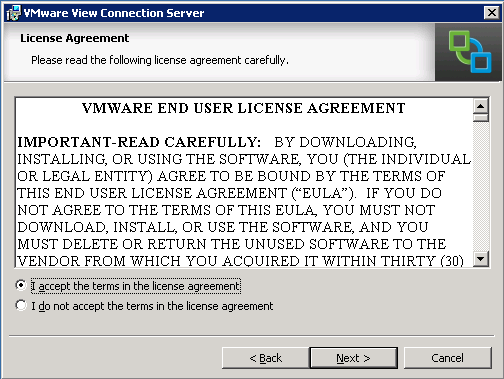
Aceptamos el acuerdo de licencia y presionamos Next para continuar.
Seleccionamos los componentes a instalar:
USB Redirection: Le da acceso al usuario a los dispositivos USB conectados localmente en sus desktops.
View Client with Local Mode: Permite que los Virtual Desktops puedan ser descargados y se ejecuten localmente sin conexión al View Connection Server ni al resto de la infraestructura VMware.
Log in as a current user: Permite que el cliente View utilice la cuenta de usuario con la que se haya iniciado sesión en Windows, para autenticarse en el View Connection Server.

Seleccionamos finalmente la ruta de instalación.
Presionamos Next para continuar.
A continuación ingresamos (opcional) la IP o FQDN del View Connection Server que se utilizará por defecto.
Presionamos Next para continuar.
A continuación seleccionamos la configuración preferida, en caso de que hayamos seleccionado la funcionalidad "Log in as current user"
Presionamos Next para continuar.
Indicamos los accesos directos que deseamos crear:
Presionamos Next para continuar.
Revisamos que todos los datos de instalación estan OK, y presionamos Install para iniciar la instalación.

Conclusion

Con estos pasos ya tenemos instalado View Client con Local Mode. En los siguientes articulos detallaremos el proceso de publicación de las Parent Image para Composer, asi como el uso de VMware View en modo local.

viernes, 25 de febrero de 2011

VMware View: Liberado VMware View 4.6!


El dia de ayer fue liberada la versión 4.6 de VMware View, la cual a pesar de ser una actualización menor, trae mejoras importantes en el protocolo PCoIP.


  • Los Security Servers incluyen ahora un componente PCoIP Secure Gateway, el cual permite aceptar las conexiones PCoIP.  Esto permite que el trafico de Escritorios Remotos pueda ingresar al Datacenter solo por usuarios autenticados, pudiendo los usuarios acceder solo a los Virtual Desktops que estan autorizados para utilizar.
    Esto permite la conexión remota sin requerir el uso de VPN, mientras que el trafico PCoIP este permitido.
  • Compatibilidad mejorada para USB, incluyendo la sincronizacion y administración de iPhones y iPads.


Una lista completa de las mejoras y de los problemas solucionados con este Release, lo pueden encontrar en el siguiente link:

What's New in View 4.6

sábado, 12 de febrero de 2011

View Transfer Server 4.5: Configurando View Transfer Server


Luego de haber instalado el View Transfer Server, podemos proseguir con la configuración inicial de este servicio.

Configuración Inicial de View Transfer Server.

Una vez instalado View Transfer Server, debemos realizar una serie de configuraciones iniciales para que el servicio se encuentre operativo y podamos publicar escritorios virtuales:
  • Agregar la instancia de Transfer Server en View Manager
  • Configurar un repositorio para Transfer Server

Agregar una instancia de View Transfer Server a View Manager

View Transfer Server trabaja con View Connection Server para transferir archivos y datos entre los escritorios locales y el datacenter, por lo que es necesario agregar la instancia de View Transfer Server en una instancia View Manager existente.
Es posible agregar multiples instancias de View Transfer Server en View Manager, las cuales acceden a un repositorio comun de Transfer Server. Estas multiples instancias comparten la carga de trabajo de transferencias hacia los escritorios locales que son gestionados por uno o más instancias de View Connection Server.
Hay que destacar que cuando View Transfer Server es agregado a View Manager, su politica de automatización de DRS es configurada en manual.


Ingresamos a la consola View Administrator y nos autenticamos con un usuario que pertenezca al grupo de administradores locales.
Nos dirigimos a la seccion View Configuration -> Servers y en la sección "Transfer Servers" presionamos "Add" para ingresar una instancia de vCenter.
A continuación seleccionamos la instancia de vCenter Server que contiene la maquina virtual de Transfer Server
Presionamos Next para continuar
Seleccionamos la maquina virtual que ha sido configurada como Transfer Server.
Presionamos Finish para terminar.
Al agregar el Transfer Server en el View Manager, la maquina virtual es apagada y reconfigurada para poder contar con 4 controladoras SCSI, con lo cual podrá montar un maximo de 60 discos para realizar multiples transferencias de discos entre los escritorios locales y el datacenter en forma concurrente (Maximo 60 tareas de transferencia de discos en forma simultanea)
Si nos dirigimos a la consola de vCenter Server podemos ver las tareas realizadas sobre la maquina virtual que contiene la instancia de Transfer Server.
Una vez terminada la reconfiguración, la VM es encendida nuevamente.
Al ingresar a las propiedades de la maquina virtual podemos ver que ahora cuenta con 4 controladoras SCSI.
Si volvemos a la seccion View Configuration -> Servers, podemos ver que la instancia de Transfer Server se ha agregado correctamente.
Durante el periodo en que la maquina virtual de Transfer Server se le están agregando las controladoras SCSI, el Status de la instancia aparece como "Pending".
Una vez que completa la configuración, el Status cambiará a "Missing Transfer Server Repository". Este estado indica que la instancia se agregó correctamente, pero que aun no se configura un repositorio para las imagenes en el Transfer Server.
Cuando la instancia de View Transfer Server es agregada a View Manager, el servicio Apache 2.2 es iniciado en la maquina virtual utilizada como Transfer Server.

Configuración del Repositorio para el Transfer Server

Una vez que tenemos nuestra instancia de View Transfer Server en el View Manager, podemos continuar con la configuración del repositorio para las Parent Image.

El repositorio de Transfer Server almacena las Parent Images de View Composer para los Desktops (Linked Clones) que se ejecutarán en modo local. Para que View Transfer Server tenga acceso al repositorio de Transfer Server, se debe configurar en el View Manager. Si no se utilizarán Linked Clones en modo local no es necesario configurar un repositorio para Transfer Server.

Si se planea agregar multiples instancias de View Transfer Server en View Manager, se debe configurar el repositorio en una carpeta compartida en la red. Otras instancias de Transfer Server no pueden acceder a un repositorio que esta configurado en un disco local de alguna de las instancias de View Transfer Server.

Si se planea configurar el repositorio en una carpeta compartida en la red, se debe proveer de una cuenta de usuario, con sus credenciales respectivas, para acceder a dicha carpeta.

Se debe asegurar que el repositorio tiene espacio suficiente para almacenar las Parent Image de View Composer que se requieran.

En primer lugar debemos crear el repositorio antes de configurarlo en View Manager.
En nuestro laboratorio crearemos una carpeta local del servidor de Transfer Server. En esta configuración no se pueden utilizar multiples instancias de Transfer Server.
Nos dirigimos a View Configuration -> Servers y en la sección "Transfer Servers" seleccionamos la instancia de View Transfer Server y hacemos click en "Enter Maintenance Mode"
Es necesario poner la instancia de Transfer Server en modo de mantenimiento para que todas las operaciones de transferencia se detengan.
Al aparecer la siguiente advertencia, presionamos OK para continuar.
A continuación podemos ver que la instancia se encuentra en Modo de Mantencion.
Si la instancia de Transfer Server no se encontrara en modo de mantención, aparecerá el siguiente error al tratar de configurar el repositorio.
A continuación nos dirigimos a la sección View Configuration -> Transfer Server Repository y presionamos el boton "Edit".
Aqui debemos ingresar la ruta que se utilizará como repositorio para las Parent Images de View Composer.
En nuestro caso utilizaremos una carpeta local ubicada en el disco "E" del servidor de Transfer Server.
Damos click en "OK" y veremos que nuestro repositorio ya se encuentra configurado.
Para finalizar el proceso, debemos sacar la instancia de Transfer Server del modo de mantenimiento.
Nos dirigimos a la sección View Configuration -> Servers, seleccionamos la instancia de View Transfer Server, y marcamos la opción "Exit Maitenance Mode".
Al aparecer la advertencia respectiva, presionar OK para continuar.
Podemos ver finalmente que nuestra instancia de View Connection Server se encuentra en estado "Ready", por lo que está lista para ser utilizada.

Con estos pasos ya tenemos configurada nuestra instancia de View Transfer Server para comenzar a publicar los Virtual Desktops para su descarga local.

View Transfer Server 4.5: Introducción a View Transfer Server


En los siguientes articulos detallaremos el proceso de instalacion y configuracion de VMware View Transfer Server

Introducción

View Transfer Server gestiona la transferencia de datos entre el datacenter y los escritorios View que estan descargados en los equipos locales de los usuarios finales. Este rol de VMware View es opcional y es requerido para soportar escritorios que ejecuten View Client con Local Mode (Conocido anteriormente como Offline Desktop).
View Transfer Server gestiona las siguientes operaciones
  • Cuando un usuario realiza un Check-in o Check-out de un escritorio, View Manager autoriza y gestiona la operación. View Transfer Server transfiere los archivos entre el datacenter y el escritorio local.
  • View Transfer Server sincroniza los escritorios locales con su virtual desktop correspondiente en el Datacenter, replicando los cambios hechos por el usuario.
  • View Transfer Server mantiene una copia local actualizada de los escritorios, distribuyendo datos comunes del sistema desde el Datacenter a los clientes locales. View Transfer Server descarga las Parent Images de View Composer desde el repositorio de imagenes a los escritorios locales.
  • Si un escritorio local se pierde o se corrompe, View Transfer Server puede provisionar el escritorio local y recuperar los datos del usuario descargando los datos y la imagen de sistema al escritorio local.

Requisitos

View Transfer Server se instala como una aplicación Windows, en una maquina virtual que cumpla con ciertos requerimientos. Esta maquina virtual debe cumplir ciertos requerimientos de red:
  • La VM debe ser administrada por la misma instancia de vCenter que los Virtual Desktops que serán administrados por View Transfer Server.
  • La VM no tiene que ser parte del dominio
  • La VM debe usar una IP estatica
View Transfer Server no puede coexistir con otro componente de VMware View en el mismo servidor, incluyendo View Connection Server. Es posible instalar multiples instancias de View Transfer Server para alta disponibilidad y escalabilidad.

Requisitos de Sistema Operativo

View Transfer Server se puede instalar sobre los siguientes sistemas operativos:
  • Windows Server 2003 SP2
  • Windows Server 2003 R2 SP2
  • Windows Server 2008 R2

Requisitos de Hardware

La maquina virtual para View Transfer Server requiere el siguiente hardware:
  • Al menos 2GB de memoria RAM. 4GB se requiere si se instala sobre Windows Server 2008 R2
  • 2 Virtual CPUs
  • La maquina virtual debe configurarse con el controlador SCSI LSI Logic Parallel. No se puede usar SAS o un controlador paravirtual. Esto aplica también para Windows Server 2008.


Requisitos de Almacenamiento

View Transfer Server transfiere contenido estatico, desde y hacia el repositorio de Transfer Server, y el contenido dinamico entre los escritorios locales y los escritorios remotos en el Datacenter. View Transfer server tiene requerimientos especificos de almacenamiento.
  • El disco en el cual se configure el repositorio de Transfer Server debe tener suficiente espacio para almacenar los archivos de imagen estatica (Parent Images de View Composer)
  • View Transfer Server debe tener acceso a los datastores que almacenan los discos de los desktops a ser transferidos. Los datastores deben ser accesibles desde un host ESX donde la maquina virtual con View Transfer Server esté en ejecución.
  • Cada instancia de View Transfer server puede transferir un maximo de 60 discos en forma concurrente. Durante una operación de transferencia, los discos virtuales del escritorio son montados en View Transfer Server.
  • Es necesario asegurar que los datos son encriptados durante la transmision a través de la red. En la consola de View Manager se pueden configurar las opciones de seguridad de cada instancia de View Connection Server.
  • Para migrar una instancia de View Transfer Server a otro host o datastore, se debe poner la instancia en modo de mantenimiento previo a la migración.

Otros Requisitos

Se deben asegurar de contar con una cuenta con privilegios de administración local en el servidor en el que se instalará View Transfer Server. Del mismo modo, deben tener una licencia para instalar View Transfer Server y usar escritorios locales.

Instalación y Configuración de View Transfer Server

Habiendonos introducido a View Transfer Server y conociendo sus requerimientos, a continuación detallaremos su proceso de Instalación y Configuración:
Para una documentación más detallada del proceso y que cubra todos los escenarios, pueden revisar la documentación oficial de VMware:

View Transfer Server 4.5: Instalando View Transfer Server


En el siguiente articulo detallaremos el proceso de instalación de View Transfer Server. Antes de instalar View Transfer Server verificar que se hayan cumplido los requisitos mencionados anteriormente.


Ciertos puertos TCP deben ser abiertos en el firewall para las instancias de View Transfer Server. Cuando se instala View Transfer Server sobre Windows Server 2008, la instalación puede configurar opcionalmente las reglas del firewall de Windows en forma automatica:
  • 80 (HTTP)
  • 443 (HTTPS)

 Instalación View Transfer Server


View Transfer Server es implementado en un Web Server Apache . Cuando se instale View Transfer Server, el instalador configura Apache como un servicio en la maquina virtual.


Descargar el instalador de View Transfer Server desde el sitio de descargas de VMware. http://www.vmware.com/products/
El nombre de archivo del instalador es VMware-viewconnectionserver-x86_64-4.5.0-293049.exe (Es el mismo instalador utilizado para View Connection Server)
Iniciar la instalación de View Transfer Server.
Hacer click en Next para continuar.
Aceptar los terminos de licencia y hacer click en Next para continuar.
Indicar la ruta de instalación. Se recomienda usar una partición distinta a la utilizada por el sistema operativo.
Seleccionar el tipo de instalación a realizar. En nuestro caso instalaremos View Transfer Server.
Un detalle de cada uno de las opciones la pueden encontrar AQUI.
Hacemos click en Next para continuar.

Ingresamos información de red acerca del servidor View Transfer Server. Esta información se utilizará además para configurar Apache.
  • Nombre del dominio
  • Nombre completo del servidor (FQDN)
  • Una cuenta de correo del administrador.
Presionamos siguiente para continuar.
Presionamos "Install" para comenzar la instalación.
Al finalizar la instalación hacemos click en "Finish" para terminar el proceso.

Como pueden apreciar, el proceso de instalación de View Transfer Server es bastante sencillo. En publicaciones posteriores indicaremos como configurarlo y como publicar escritorios virtuales para el uso local por parte de los usuarios.