Hola a todos!
En el ultimo VMworld efectuado en Las Vegas, se realizó el lanzamiento oficial de VMware View 5. A continuación hablaremos un poco más de esta nueva versión y del proceso de instalación y configuración.
Anteriormente publiqué un post con las mejoras de View 5 respecto a sus antecesores, donde destacan mejoras en el protocolo PCoIP, uso de aplicaciones en 3D, y View Persona Management, que permite el uso y administración de perfiles moviles sobre escritorios virtuales. Sobre este ultimo punto entraremos más en detalle en esta serie de articulos.
Introducción
VMware View es la solución de virtualización de escritorios de VMware, que nos permite simplificar la gestión de los escritorios, mientras se aumenta la seguridad y control sobre la plataforma.
VMware View permite entregar una experiencia personalizada y de calidad a los usuarios finales, permitiendo una mayor disponibilidad y agilidad en los servicios de escritorio, respecto a los PCs tradicionales, reduciendo ademas el TCO en hasta un 50%.
Experiencia de usuario final
A diferencia de los PCs tradicionales, los escritorios View no están atados a los computadores fisicos, sino que residen en una nube y los usuarios finales pueden acceder a sus escritorios virtuales cuando lo necesiten, y desde cualquier ubicación. Gracias al protocolo PCoIP, VMware View entrega una experiencia de usuario final mas rica, flexible y adaptable, en diferentes condiciones de conectividad.
Control y gestión
VMware View permite aumentar el control sobre los escritorios, aplicaciones y datos, entregandolos y gestionandolos como servicios centralizados.
A traves de una unica consola administrativa, se puede contar con visibilidad sobre todos los servicios de escritorio, mientras se facilitan las tareas al area TI de provisionar escritorios, asi como la gestión de parches y actualizaciones.
Características de VMware View
Entre las caracteristicas de VMware View podemos nombrar:
- Uso de múltiples monitores
- Imprimir desde un escritorio virtual a cualquier impresora local o en red que se encuentre definida en el dispositivo cliente.
- Acceso a dispositivos USB y otros perifericos que se encuentren conectado en el dispositivo Thin Client.
- Uso de VMware HA para entregar alta disponibilidad a los escritorios virtuales.
- Integración con Active Directory para administrar los escritorios virtuales y politicas
- Uso de template o imagen maestra para crear y provisionar grupos de escritorios virtuales rapidamente (View Composer)
- Administración de perfiles móviles utilizando View Persona Management
- Acceso desde distintas ubicaciones, incluyendo conexiones a través de la WAN sin necesidad de VPN.
Componentes de VMware View

Los componentes de la arquitectura de VMware View los he detallado anteriormente al hablar de View 4.5, y en esta nueva versión los componentes son basicamente los mismos.
- Dispositivos Cliente
- View Connection Server
- View Client
- View Agent
- View Administrator
- View Composer
- View Transfer Server
- View Securitu Server
Protocolos de conexión remota
VMware View con PCoIP
PCoIP provee una experiencia optimizada para la implementación de un ambiente de escritorio completo, incluyendo aplicaciones, imagenes, audio y video para un amplio rango de usuarios en la LAN o a traves de la WAN. PCoIP puede compensar un aumento en la latencia o en la reducción del ancho de banda para asegurar que los usuarios finales pueden permanecer productivos sin importar de las conficiones de red.
Microsoft RDP
Microsoft Remote Desktop Connection (RDC) utiliza RDP para transmitir datos. RDP es un protocolo multicanal que permite a los usuarios conectarse remotamente a un computador.
Software HP RGS
En View 5.0 el soporte para HP RGS ha sido removido
Requisitos
View Connection Server
Para la instalación de View Connection Server se debe contar con un servidor de 32 o 64 bits dedicado, ya sea fisico o virtual que cumpla los siguientes requerimientos (estos aplican también para las instancias de replica o servidores de seguridad):
- Procesador Pentium IV o superior. Se recomienda un servidor con 4 CPUs.
- Conexión a red 10/100Mbps. Se recomienda 1Gbps.
- 2GB de memoria RAM o superior (4GB para Windows 2008). Se debe contar con al menos 10GB de RAM en implementaciones de 50 o más escritorios virtuales.
- Windows Server 2003 R2 32-bits y 2008 R2 64-bits
- VMware vSphere 4.0 U3 o superior
- VMware vSphere 4.1 U1 o superior
- VMware vSphere 5.0 o superior
Nota: No usar redes WAN para conectar instancias replicadas de View Connection Server
View Composer
View Composer 2.7 se instala solo sobre sistemas operativos de 64 bits. View Composer debe ser instalado en el mismo servidor (fisico o virtual) donde se encuentre instalado vCenter Server.
- VMware vSphere 4.0 U3 o superior
- VMware vSphere 4.1 U1 o superior
- VMware vSphere 5.0 o superior
- Windows Server 2008 R2
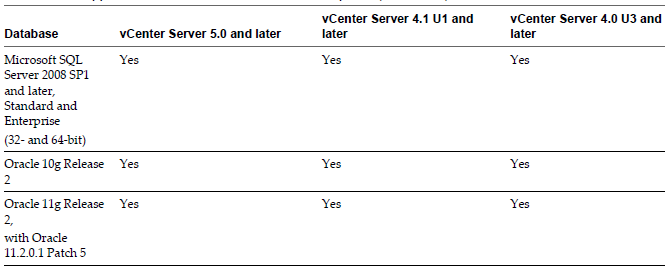
- Una instancia de SQL Server u Oracle para los datos de Composer. De ser posible utilizar el mismo servidor de base de datos utilizado por vCenter.

View Agent
A continuación un detalle de los sistemas operativos soportados para View Agent:
- Windows 7 32 y 64 bits
- Windows Vista SP1/SP2 32-bits
- Windows XP SP3 32-bits
- Windows Server 2008 Terminal Server 64-bits
- Windows Server 2008 R2 Terminal Server 64-bits
- Windows Server 2003 Terminal Server 32-bits
- Windows Server 2003 R2 Terminal Server 32-bits
- Nota: Si se utilizará Windows 7 como escritorio virtual, el host que lo hospede debe ser ESX 4.0 U2 o superior o ESXi 4.1 o superior.
View Client
A continuación un detalle de los sistemas operativos soportados para View Client:
- Windows 7 32 y 64 bits
- Windows Vista SP1/SP2 32-bits
- Windows XP SP3 32-bits
Instalación y Configuración de VMware View
Habiendonos introducido a VMware View 5.0 y conociendo sus requerimientos, a continuación detallaremos el proceso de Instalación y Configuración de VMware View:
- Preparación de Active Directory
- Instalación de VMware View Connection Server 5.0
- Instalación de VMware View Composer 2.7
- Configuración Inicial
- Creando y Optimizando los Escritorios Virtuales
- Creación de un Pool Manual de escritorios virtuales.
- Creación de un Pool automatico de escritorios virtuales.
- View Persona Management
Para una documentación más detallada del proceso y que cubra todos los escenarios, pueden revisar la documentación oficial de VMware:


_1078_530_529.png)