Upgrade a vCenter Server 5.0

Una serie de articulos detallando el proceso de Upgrade a vCenter Server 5.0

Upgrade a ESXi 5.0

Una serie de articulos detallando el proceso de Upgrade a ESXi 5.0

Instalación de ESXi 5.0

Una serie de articulos detallando el proceso de Instalación de ESXi 5.0

Configuración iSCSI en vSphere 5.0

Una serie de articulos dedicados a la configuración de iSCSI en vSphere 5.0

Reconocido como vExpert 2011

Reconocido como vExpert 2011

VMware View 4.5

Una serie de articulos dedicados a View 4.5 y todas sus nuevas funcionalidades.

VMware View Transfer Server 4.5

Una serie de articulos dedicados a View Transfer Server y sus caracteristicas.

VMware View Composer 2.5

Una serie de articulos dedicados a View Composer y sus caracteristicas.

Cluster MSCS Across Boxes en vSphere 4.1

Serie de articulos detallando el proceso de creación y configuración de un cluster MSCS en configuración Across Boxes en vSphere 4.1

Mostrando entradas con la etiqueta View. Mostrar todas las entradas

miércoles, 15 de febrero de 2012

VCP-DT versión 5 ya disponible!


Despues de aproximadamente 5 meses del lanzamiento de View 5, y luego de un breve periodo en etapa Beta, finalmente se encuentran abiertas las inscripciones para el examen VMware Certified Professional 5 – Desktop (VCP-DT).
Para conseguir esta certificación, además de aprobar el examen, es obligatorio tener la certificación VCP5.
Los curso recomendados, pero NO obligatorios, para este examen son los siguientes:
Pueden descargar el Blueprint desde el siguiente link:http://mylearn.vmware.com/register.cfm?course=124125

Pueden encontrar tambien un examen Mock para ir viendo el tipo de preguntas con las que nos encontraremos en el examen.

Mayor información en el sitio  VMware Education

martes, 3 de enero de 2012

VMware View 5: Persona Management


Hola a todos, hoy hablaremos sobre View 5, especificamente de la nueva funcionalidad "Persona Management".

Persona Management, disponible en la versión Premier de VMware View 5, permite preservar los perfiles de usuario y sincronizarlos dinamicamente con un Repositorio remoto de perfiles.  Expande la funcionalidad de Windows Roaming Profiles y mejora la performance de este, pudiendo ser una solución alternativa a Roaming Profiles.

El perfil de cada usuario es una colección de datos y configuraciónes utilizados por cada usuario cuando inicia una sesión en Windows. El perfil de cada usuario se almacena por defecto en el siguiente directorio:

  • Windows XP:  c:\documents and settings\%username%\ 
  • Windows 7: c:\users\%username%

El perfil de usuario incluye una variedad de información generada por el usuario, como por ejemplo:
  • Apariencia del escritorio, como por ejemplo el wallpaper, combinacion de colores, uso de Aero en Windows 7, etc.
  • Parametros de configuración de aplicaciones, como preferencias de usuario para su uso, barras de herramientas, configuración de correo en Microsoft Outlook, etc.


Persona Management es una mejora considerable para preservar el perfil de los usuarios, especialmente en Pools Flotantes de escritorios virtuales.  En versiones anteriores, esto solo era posible utilizando escritorios dedicados para cada usuario (Ejemplo, Pool de Composer con Discos Persistentes).

Desafios en la gestión de perfiles
En un escritorio fisico tradicional, todos los cambios que realiza un usuario en su perfil son almacenados en el disco local.

En una infraestructura de escritorios virtuales, existen dos tipos de escritorios:


  • Dedicados (o persistentes), donde a cada usuario se le asigna un escritorio, el cual seguirá usando cada vez que inicie sesión en VMware View.
    Utilizando escritorios dedicados, los perfiles de usuario pueden ser almacenados en un disco de datos persistente, no obstante esta no es una solución optima para escenarios de Disaster Recovery y Business Continuity.  Adicionalmente, los discos persistentes no se integran bien con las soluciones de respaldo corporativas.
  • Flotantes (No persistentes), donde el usuario obtiene un escritorio aleatoriamente cada vez que inicia sesión.  En este caso, en versiones anteriores, el usuario pierde todos los datos de perfil al cerrar sesión.  Cada vez que el usuario inicia sesión en un pool de escritorios flotantes, el usuario experimenta el estar iniciando sesión por primera vez en Windows, incluyendo la apariencia del escritorio y todas las preferencias y configuraciones de las aplicaciones.


VMware View 5 incluye Persona Management que permite preservar el perfil de los usuarios en un repositorio compartido en la red, permitiendo recuperarlo cada vez que el usuario inicia sesión, sin importar si se encuentra en un escritorio dedicado o flotante.


Como funciona Persona Management?

View Persona Management incluye politicas de grupo que se pueden importar facilmente en Active Directory, y que permiten habilitar View Persona para los usuarios de View, asi como tambien configurar otros parámetros, como la ubicación del repositorio de perfiles.  Algo a destacar es que View Persona Management no realiza cambios en las cuentas de usuario de Active Directory para poder gestionar los perfiles.

Adicionalmente, al instalar el Agente View en los escritorios, se debe instalar el componente para View Persona incluido en el Agente de View 5.

En el caso de utilizar aplicaciones virtualizadas con ThinApp, la data del sandbox de ThinApp puede tambien ser almacenada en el perfil del usuario que está almacenado en el repositorio central de Persona Management, sin impactar significativamente en los tiempos de inicio de sesión.

Los perfiles de usuario son sincronizados dinamicamente con el repositorio remoto de perfiles. View Persona no requiere el uso de Windows Roaming Profiles, pero si este ultimo ya se encuentra implementado, es posible utilizar el repositorio existente como repositorio de perfiles de View Persona.

Al usar Persona Management se obtienen mejoras importantes en el tiempo que toma el escritorio para abrir y cerrar sesión.

  • Durante el inicio de sesión, View descarga solo los archivos que Windows necesita, como los archivos de registro del usuario.  Otros archivos son copiados al escritorio cuando el usuario o la aplicación los abre.  En resumen, el la información del perfil es descargada por View Persona a medida que el usuario lo necesita.
  • View copia periodicamente los cambios recientes hechos en el perfil local, al repositorio remoto.  Por defecto el intervalo de sincronizacion es de 10 minutos, el cual puede ser personalizado.
  • Durante el cierre de sesión, solo los archivos que fueron actualizados desde la ultima replicación son copiados en el repositorio remoto de perfiles.


En conclusión, View Persona Management permite que los usuarios tengan una experiencia consistente desde un inicio de sesión a otro, sin importar si se encuentran en un pool flotante o dedicado.

jueves, 17 de noviembre de 2011

VMware View 5: Implementando escritorios virtuales


Hola a todos!
En el ultimo VMworld efectuado en Las Vegas, se realizó el lanzamiento oficial de VMware View 5.  A continuación hablaremos un poco más de esta nueva versión y del proceso de instalación y configuración.

Anteriormente publiqué un post con las mejoras de View 5 respecto a sus antecesores, donde destacan mejoras en el protocolo PCoIP, uso de aplicaciones en 3D, y View Persona Management, que permite el uso y administración de perfiles moviles sobre escritorios virtuales.  Sobre este ultimo punto entraremos más en detalle en esta serie de articulos.

Introducción
VMware View es la solución de virtualización de escritorios de VMware, que nos permite simplificar la gestión de los escritorios, mientras se aumenta la seguridad y control sobre la plataforma.

VMware View permite entregar una experiencia personalizada y de calidad a los usuarios finales, permitiendo una mayor disponibilidad y agilidad en los servicios de escritorio, respecto a los PCs tradicionales, reduciendo ademas el TCO en hasta un 50%.

Experiencia de usuario final
A diferencia de los PCs tradicionales, los escritorios View no están atados a los computadores fisicos, sino que residen en una nube y los usuarios finales pueden acceder a sus escritorios virtuales cuando lo necesiten, y desde cualquier ubicación.  Gracias al protocolo PCoIP, VMware View entrega una experiencia de usuario final mas rica, flexible y adaptable, en diferentes condiciones de conectividad.

Control y gestión
VMware View permite aumentar el control sobre los escritorios, aplicaciones y datos, entregandolos y gestionandolos como servicios centralizados.
A traves de una unica consola administrativa, se puede contar con visibilidad sobre todos los servicios de escritorio, mientras se facilitan las tareas al area TI de provisionar escritorios, asi como la gestión de parches y actualizaciones.

Características de VMware View
Entre las caracteristicas de VMware View podemos nombrar:

  • Uso de múltiples monitores
  • Imprimir desde un escritorio virtual a cualquier impresora local o en red que se encuentre definida en el dispositivo cliente.
  • Acceso a dispositivos USB y otros perifericos que se encuentren conectado en el dispositivo Thin Client.
  • Uso de VMware HA para entregar alta disponibilidad a los escritorios virtuales.
  • Integración con Active Directory para administrar los escritorios virtuales y politicas
  • Uso de template o imagen maestra para crear y provisionar grupos de escritorios virtuales rapidamente (View Composer)
  • Administración de perfiles móviles utilizando View Persona Management
  • Acceso desde distintas ubicaciones, incluyendo conexiones a través de la WAN sin necesidad de VPN.


Componentes de VMware View


Los componentes de la arquitectura de VMware View los he detallado anteriormente al hablar de View 4.5, y en esta nueva versión los componentes son basicamente los mismos.

  • Dispositivos Cliente
  • View Connection Server
  • View Client
  • View Agent
  • View Administrator
  • View Composer
  • View Transfer Server
  • View Securitu Server


Protocolos de conexión remota


VMware View con PCoIP
PCoIP provee una experiencia optimizada para la implementación de un ambiente de escritorio completo, incluyendo aplicaciones, imagenes, audio y video para un amplio rango de usuarios en la LAN o a traves de la WAN. PCoIP puede compensar un aumento en la latencia o en la reducción del ancho de banda para asegurar que los usuarios finales pueden permanecer productivos sin importar de las conficiones de red.

Microsoft RDP
Microsoft Remote Desktop Connection (RDC) utiliza RDP para transmitir datos. RDP es un protocolo multicanal que permite a los usuarios conectarse remotamente a un computador.

Software HP RGS
En View 5.0 el soporte para HP RGS ha sido removido


Requisitos
View Connection Server
Para la instalación de View Connection Server se debe contar con un servidor de 32 o 64 bits dedicado, ya sea fisico o virtual que cumpla los siguientes requerimientos (estos aplican también para las instancias de replica o servidores de seguridad):


  • Procesador Pentium IV o superior. Se recomienda un servidor con 4 CPUs.
  • Conexión a red 10/100Mbps. Se recomienda 1Gbps.
  • 2GB de memoria RAM o superior (4GB para Windows 2008). Se debe contar con al menos 10GB de RAM en implementaciones de 50 o más escritorios virtuales.
  • Windows Server 2003 R2 32-bits y 2008 R2 64-bits
  • VMware vSphere 4.0 U3 o superior
  • VMware vSphere 4.1 U1 o superior
  • VMware vSphere 5.0 o superior

Nota: No usar redes WAN para conectar instancias replicadas de View Connection Server

View Composer
View Composer 2.7 se instala solo sobre sistemas operativos de 64 bits. View Composer debe ser instalado en el mismo servidor (fisico o virtual) donde se encuentre instalado vCenter Server.


  • VMware vSphere 4.0 U3 o superior
  • VMware vSphere 4.1 U1 o superior
  • VMware vSphere 5.0 o superior
  • Windows Server 2008 R2 
  • Una instancia de SQL Server u Oracle para los datos de Composer. De ser posible utilizar el mismo servidor de base de datos utilizado por vCenter.


View Agent
A continuación un detalle de los sistemas operativos soportados para View Agent:

  • Windows 7 32 y 64 bits
  • Windows Vista SP1/SP2 32-bits
  • Windows XP SP3 32-bits
  • Windows Server 2008 Terminal Server 64-bits
  • Windows Server 2008 R2 Terminal Server 64-bits
  • Windows Server 2003 Terminal Server 32-bits
  • Windows Server 2003 R2 Terminal Server 32-bits
  • Nota: Si se utilizará Windows 7 como escritorio virtual, el host que lo hospede debe ser ESX 4.0 U2 o superior o ESXi 4.1 o superior.


View Client
A continuación un detalle de los sistemas operativos soportados para View Client:

  • Windows 7 32 y 64 bits
  • Windows Vista SP1/SP2 32-bits
  • Windows XP SP3 32-bits


Instalación y Configuración de VMware View

Habiendonos introducido a VMware View 5.0 y conociendo sus requerimientos, a continuación detallaremos el proceso de Instalación y Configuración de VMware View:


  • Preparación de Active Directory
  • Instalación de VMware View Connection Server 5.0
  • Instalación de VMware View Composer 2.7
  • Configuración Inicial
  • Creando y Optimizando los Escritorios Virtuales
  • Creación de un Pool Manual de escritorios virtuales.
  • Creación de un Pool automatico de escritorios virtuales.
  • View Persona Management


Para una documentación más detallada del proceso y que cubra todos los escenarios, pueden revisar la documentación oficial de VMware:

martes, 13 de septiembre de 2011

VMware View 5: What's New!


Hola a todos, como algunos ya saben, durante el VMworld en Las Vegas se lanzó oficialmente VMware View 5.0 con una serie de mejoras que podemos ver a continuacion:


  • Servicios View Media para IUC (Integrated Unified Communications).  Permite la integración de VoIP y escritorios View para el usuario final, con una arquitectura para proveer una performance optimizada, tanto para el escritorio como para la comunicacion unificada. 
  • Servicios View Media para graficos 3D.  Permite el uso de aplicaciones 3D basicas en escritorios View, sin la necesidad de tarjetas graficas o dispositivos clientes especializados.
  • Gestion de View Persona (Solo disponible en View Premier), asocia dinamicamente un perfil de usuario a un escritorio flotante.  De esta forma es posible una gestion más sencilla de los escritorios flotantes, permitiendo que el perfil personalizado de cada usuario persista en cada sesion.
  • Servicios de extensión de PCoIP, que permite a herramientas basadas en WMI recolectar estadisticas de más de 20 sesiones, para monitoreo, reporte de tendencias, y troubleshooting.
  • Control de Optimización PCoIP, que permite contar con un protocolo más eficiente, y permite a los administradores configurar los parametros de ancho de banda según el caso de uso, usuario, o requerimientos de red, para consumir hasta un 75% menos de ancho de banda.
  • Servicios de Continuidad PCoIP, que entrega una gran experiencia al usuario final, sin importar la fiabilidad de la red, detectando interrupciones y reconectando automaticamente la sesión.
  • Cliente View para Android, para usuarios con tablets basadas en Android para acceder a escritorios virtuales en VMware View.
  • Parámetros de seguridad avanzados, que permiten un manejo personalizado de los certificados, para aplicar las políticas corporativas.
  • Soporte vSphere 5, asegura que los servicios de VMware View se ejecuten en la nueva infraestructura de Cloud Computing lanzada recientemente.


La descarga de VMware View tomará algunas semanas en estar disponible, pero ya podemos ver mayor información al respecto de esta nueva versión de View en el siguiente link:


http://www.vmware.com/products/view/overview.html

lunes, 12 de septiembre de 2011

VMworld 2011 - Las Vegas, Anuncios realizados


Ya ha pasado poco más de 1 semana desde que terminó el VMworld 2011 en Las Vegas, y vaya si que nos trajo bastantes novedades, especialmente a la hora de las Keynotes.  Vamos viendo a continuación lo que nos dejó el mayor evento de virtualización del año.


Al estar acreditado como Blogger, logré una excelente ubicación en la sección de LiveBlogging, durante las Keynotes.  Desde aqui pude asistir a las Keynotes, donde se realizaron una serie de anuncios bastante interesantes, los cuales detallaremos a continuación.

  • Projecto AppBlast: Permite que cualquier aplicacion Windows, Mac o Linux sea presentada en cualquier navegador o dispositivo que sea compatible con HTML5.  No se requieren instalar agentes o add-ons en el cliente.  Por ejemplo, se podria ejecutar Excel (el original), en un dispositivo iPhone. 
  • Projecto Octopus: Permite al usuario final acceder a sus archivos desde cualquier lugar, y desde cualquier dispositivo.  Puede ser mejor descrito como un Dropbox corporativo.  Usando Octopus el area de TI tiene un control sobre quienes tienen acceso a los archivos, y la autenticación es gestionada utilizado el servicio de directorio de la empresa, como podria ser Active Directory.  Los clientes se encuentran disponibles para varios clientes como Windows, Android y dispositivos Apple.  Los documentos pueden ser vistos en el navegador sin tener que usar la aplicacion nativa utilizada para crear el documento.  Se pueden configurar distintas politicas, como por ejemplo, cuantas copias estarán disponibles, y cuando espacio en disco puede ser utilizado.
    Los agentes de sincronizacion permiten acceder a los archivos, incluso cuando el dispositivo esta sin conexión.  Cuando el dispositivo se conecta nuevamente, los documentos serán sincronizados.
    Octopus estará disponible durante el primer semestre del 2012, y se podrá descargar como un archivo OVF.
    Si desean participar en el beta, pueden inscribirse en www.vmwareoctopus.com.  
  • Proyecto ThinApp Factory: Permitirá encapsular aplicaciones Windows para una mayor utilidad a traves de todos los dispositivos.  El concepto es similar a Software as a Service (SaaS).
  • Proyecto Horizon: La plataforma para la era post PC.  Las nuevas actualizaciones a VMware Horizon extiende los beneficios de su motor de identidad, politicas y derechos, para aplicaciones windows y entornos de trabajo movil conectados.  Esta solución provee de una plataforma abierta, centrada en el usuario, para ofrecer diferentes tipos de aplicaciones dentro de un catalogo unificado de aplicaciones para un amplio rango de dispositivos.
  • Horizon Mobile: Basado en VMware Mobile Virtualization Platform (MVP), ofrecerá nuevas funcionalidades que permiten a las organizaciones establecer y gestionar de manera segura los entornos moviles corporativos de los usuarios, en forma asilada de su ambiente movil personal.  Gracias a esto, los usuarios tendrán la libertad de elegir un unico dispositivo basado en Android, tanto para uso personal como laboral.
  • VXLAN: Es un proyecto conjunto con Cisco System, propuesto como una forma de solucionar un problema muy especifico de infraestructuras IaaS, que es el reemplazo de las VLANs con algo más escalable (sobre 16 millones de redes logicas), ideales para construir Clouds.
  • VMware Essentials: Datacenter in-a-box, usando el vStorage Appliance.
  • VMware Go:  Es un servicio SaaS pensado para pequeña y mediana empresa.  Esto permite a las pequeñas y medianas empresas lograr una infraestructura implementada facilmente, utilizando vSphere.
  • VMware View 5.0: Paul Maritz anunció oficialmente el proximo lanzamiento de View 5, el cual incluye lo siguiente:
    • Hasta un 60% de mejora en la performance de PCoIP sobre la WAN.
    • Client Ubiquity: Cliente View en casi cualquier dispositivo.
    • Integración con VoIP/UC
    • Gestión de perfiles de usuarios.
    • Mejora en los graficos 3D


Otros datos interesantes obtenidos de la keynote:

  • Los usuarios VMUG a nivel mundial han alcazado los 60.000.  Un gran logro para las comunidades.
  • Más de la mitad de los servidores que están siendo implementados hoy en dia, corresponden a máquinas virtuales. El punto de quiebre se produjo el año 2009, donde el numero de máquinas virtuales superó al de los servidores físicos.

  • Alguien enciende una MV cada 6 segundos!!!
  • 20 millones de MVs corriendo sobre VMware vSphere a nivel mundial.

  • En cualquier punto del tiempo, hay más operaciones de vMotion de MVs, que aviones en vuelo en todo el mundo.  Una operación de vMotion cada 5.5 segundos
  • Hay sobre 68.000 certificados VCP.
  • La suite de aplicaciones de VMware Cloud, será homologada a la versión 5.1, cuando se lance vSphere 5.1, de manera de tener una versión homologada para todos los productos que componen esta suite.
Otros lanzamientos
  • Veeam Backup and Replicator 6: Este lanzamiento lo veremos más en detalle en un proximo articulo.
  • HP VirtualSystem for VMware:  Este es una infraestructura pre-configurada, probada y optimizada, contruida utilizando VMware, asi como tecnologias de servidores, almacenamiento y redes de HP, para proveer de una implementación más sencilla para los usuarios, permitiendo una rapida implementación, disminuyendo la dependencia de los recursos del area de TI.
Como ven, muchas novedades que pronto podremos estar utilizando en nuestros laboratorios.  Espero les haya parecido interesante, y pronto más novedades!

jueves, 30 de junio de 2011

VMware VCP4-DT: Mi experiencia en el examen... APROBADO!


El pasado viernes 27 de Junio, unos dias despues de aprobar el examen VCAP-DCD, rendí el examen de certificación VMware Certified Professional - Desktop (VCP-DT).

Este es el segundo de 3 exámenes que VMware ha diseñado para certificar a los profesionales con conocimiento y experiencia en soluciones de virtualizacion de escritorio VMware.

Debido al acuerdo NDA que uno acepta antes de tomar el examen, no hay mucho que yo pueda detallar respecto al contenido del examen, pero intentaré detallar mis impresiones respecto a este examen, y recomendaciones a quienes quieren darlo.

Este examen en particular es bastante más complejo y desafiante que el VCA-DT, pudiendo compararse en complejidad al examen VCP.  El examen cubre aspectos de Instalación, Configuración, Administración y Troubleshooting de una plataforma VMware View 4.5 y 4.6.  Debido a esto, les puedo recomendar que se concentren especialmente en las guía de Instalación y en la guia de Administración de VMware View, que incluyen además el material necesario sobre ThinApp que requerirán durante el examen.

Como ya dije antes, el examen es bastante desafiante y definitivamente no hay que tomarselo a la ligera.  Son 70 preguntas y 2 horas para completarlas (al menos para quienes estamos en un país de habla hispana).  En mi caso demore cerca de 90 minutos en terminar el examen, lo cual me dejó cerca de 30 minutos para realizar revisiones en las preguntas que haya tenido dudas.

Mi puntaje no fue tan bueno como esperaba, pero aun así fue bastante aceptable considerando que practicamente no le dediqué horas de estudio, al estar preparando el examen VCAP-DCD, por lo que principalmente me apoye en mi experiencia previa para superar el examen con éxito.


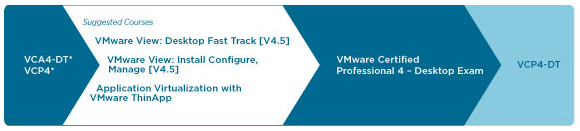
Para quienes quieran ir por esta certificación, no se requiere obligatoriamente asistir a un curso, pero VMware recomienda asistir a uno de los siguientes:

VMware View: Install, Configure, Manage [V4.5]
VMware View: Desktop Fast Track [V4.5]
Application Virtualization with VMware ThinApp

Yo asistí al curso VMware View Install, Configure, Manage, y se los recomiendo completamente, ya que cubre todos los objetivos incluidos en el Blueprint del examen.

A pesar de que no es requisito tomar un curso previo a dar el examen, si se requiere haber aprobado satisfactoriamente las certificaciones VCP4 y VCA4-DT.

Para quienes quieran probar sus conocimientos antes de ir al examen, VMware ha publicado un Mock Exam que nos permite ver en que nivel estamos.

Para registrar el examen, deben realizarlo a través de Pearson Vue, y el examen tiene un valor de US$ 175

Espero que se animen a dar este examen, yo por mi parte estoy esperando que se abran los registros para el examen VCAP-DT!

miércoles, 25 de mayo de 2011

VCP-DT: Abiertas las inscripciones para el Examen


Finalmente se encuentran abiertas las inscripciones para el examen VMware Certified Professional 4 - Desktop (VCP-DT).

Los curso recomendados, pero NO obligatorios, para este examen son los siguientes:


Pueden descargar el Blueprint desde el siguiente link:
http://mylearn.vmware.com/register.cfm?course=93653&ui=www_cert


Pueden encontrar tambien un examen Mock para ir viendo el tipo de preguntas con las que nos encontraremos en el examen.

Mayor información en el sitio  VMware Education.  Antes de realizar la inscripción del examen, se debe requerir una autorización de VMware, la cual se obtiene desde el siguiente link:
http://mylearn.vmware.com/feedback.cfm?survey=24312


Una vez obtenida la autorización, se puede realizar la inscripción correspondiente a través de Pearson Vue.


lunes, 2 de mayo de 2011

VMware VCA4-DT: Mi experiencia en el examen... APROBADO!


El pasado viernes 29 de Abril, y a poco más de 1 semana de que se abrieron las inscripciones, rendí el examen de certificación VMware Certified Associate - Desktop (VCA-DT).

Este es el primero de 3 exámenes que VMware ha diseñado para certificar a los profesionales con conocimiento y experiencia en soluciones de virtualizacion de escritorio VMware.

Debido al acuerdo NDA que uno acepta antes de tomar el examen, no hay mucho que yo pueda detallar respecto al contenido del examen, pero intentaré detallar mis impresiones respecto a este examen, y recomendaciones a quienes quieren darlo.

Este examen en particular es el más "básico" de los tres que ha diseñado VMware, donde el examen se centra principalmente en la Administración y Troubleshooting de una plataforma VMware View, dejando de lado la Instalación y Configuración.  Debido a esto, les puedo recomendar que se concentren especialmente en la guía de Administración de VMware View, que incluye además el material necesario sobre ThinApp que requerirán durante el examen.

Si bien el examen no es tan duro en comparación a los otros examenes VMware que he dado, definitivamente no es facil ni hay que tomarselo a la ligera.  Son 70 preguntas y 2 horas para completarlas (al menos para quienes estamos en un país de habla hispana), mientras yo utilicé poco más de 1 hora para terminar y revisar aquellas preguntas en las que tuve ciertas dudas.

Mi puntaje fue bastante aceptable considerando que solo tuve una semana de preparación, por lo que principalmente me apoye en mi experiencia previa para superar el examen con éxito.


Para quienes quieran ir por esta certificación, no se requiere obligatoriamente asistir a un curso, pero VMware recomienda asistir a uno de los siguientes:


Yo asistí al curso VMware View Install, Configure, Manage, y se los recomiendo completamente, ya que cubre todos los objetivos incluidos en el Blueprint del examen.

Para quienes quieran probar sus conocimientos antes de ir al examen, VMware ha publicado un Mock Exam que nos permite ver en que nivel estamos.

Para registrar el examen, deben realizarlo a través de Pearson Vue, y el examen tiene un valor de US$ 125

Espero que se animen a dar este examen, yo por mi parte estoy esperando que se abran los registros para el examen VCP-DT!

domingo, 27 de marzo de 2011

View Transfer Server 4.5: Trabajando con View Client en Local Mode


Una vez instalado y configurado el View Transfer Server y de haber publicado escritorios virtuales con Composer a traves del repositorio del Transfer Server, ya podemos comenzar a trabajar con Escritorios Virtuales en Modo Local. Recuerden que se debe utilizar el cliente View con Local Mode.

Introducción.

Cuando trabajamos con View Client en modo local tenemos una serie de opciones que podemos utilizar, dependiendo de nuestras necesidades.
  • Check-Out. Cuando se utiliza esta opción, se toma un Snapshot del escritorio virtual para preservar su estado. La MV en vCenter Server es bloqueada de manera que ningun otro usuario pueda acceder a el. De esta forma se deshabilitan una serie de opciones, incluyendo el encendido de la VM, tomar Snapshots, o editar la configuración de la MV. De todas formas, el administrador de VMware View puede seguir monitoreando las sesiones y el acceso al escritorio virtual, para remover los accesos, o deshacer los cambios en el escritorio virtual (Roll-Back).
  • Backup. Durante la ejecución de un Backup, un Snapshot es tomado en el sistema local donde fue descargado el escritorio virtual, de manera de perservar el estado de éste. El delta entre este Snapshot y el Snapshot que se encuentra en vCenter (al realizar el Check-Out), es replicado al vCenter Server y mezclado con el Snapshot que ahi se encuentra. El escritorio virtual en vCenter Server es actualizado con todos los datos y configuraciones nuevas, pero el escritorio sigue funcionando en Modo Local, manteniendo el bloqueo en vCenter Server.
  • Rollback. Durante un Rollback, el escritorio virtual que se encuentra descargado en un equipo local es descartado, y el bloqueo es liberado en vCenter Server. Las conexiones futuras son dirigidas al escritorio virtual en vCenter, hasta que se realice un nuevo Check-Out.
  • Check-In. Cuando se realiza un Check-In de un escritorio virtual, se toma un Snapshot en el equipo local donde se encuentra descargado, de manera de preservar el estado del escritorio. El delta entre este Snapshot y aquel que se encuentra en vCenter, es replicado en vCenter Server y mezclado con el Snapshot que ahi se encuentra. El escritorio virtual en vCenter Servers es desbloqueado, por lo que todas las conexiones futuras son dirigidas al escritorio virtual en vCenter, en vez de hacerlo al escritorio local.

Cabe mencionar que el proceso de publicación de escritorios virtuales visto en articulos anteriores, solo aplica para escritorios creados con View Composer. Los escritorios virtuales completos no requieren esta publicación.

Procedimiento

Una vez teniendo claro las operaciones que se pueden realizar con los escritorios locales, veamos algunos ejemplos.

Iniciamos el View Client con Local Mode, e ingresamos la IP o FQDN de un View Connection Server.
Presionamos Connect para realizar la conexión
Ingresamos las credenciales de usuario y presionamos Login.
A continuación nos aparecen los escritorios virtuales que tenemos asignados.
En vez de realizar una conexión normal, seleccionamos un escritorio y marcamos la opcion "Check-Out".


A continuación, y luego de confirmar la accion seleccionada, vemos como el escritorio virtual comienza a ser descargado en nuestro equipo.
Una vez que el escritorio se ha descargado completamente, tenemos varias opciones, las cuales detallamos en la parte introductoria de este articulo.
Seleccionamos Connect para conectarnos a nuestro escritorio local.
Nuestro escritorio virtual se enciende como una MV dentro de nuestro equipo local.
A continuación lo podemos utilizar como un escritorio virtual normal..
Adicional a las opciones que se incluyen normalmente en el cliente View, aqui tenemos la opción de realizar Backups, Roolbacks y Check-ins.
Si seleccionamos la opción Check-in nos aparecerá la siguiente advertencia.
Esto nos dice que se cerrará la sesión en el escritorio virtual local y se transferiran los cambios realizados al escritorio virtual en vCenter Server
A continuación vemos como se está realizando el Check-In de nuestro escritorio virtual.
Al terminar, podremos conectarnos al escritorio virtual directamente a vCenter Server, o realizar un nuevo Check-Out.

Espero que les haya quedado claro como se trabaja con escritorios virtuales en modo local utilizando el View Transfer Server. Si tienen cualquier duda o consulta pueden realizarla directamente en este Post, o en la sección de Contacto del Blog.


Saludos!!!

miércoles, 9 de marzo de 2011

Error al conectarse con View Client en Windows 7


Hace algunos días, y luego de un Update de mi equipo con Windows 7, comencé a tener problemas para conectarme a View Connection Server utilizando el View Client de mi equipo.

El síntoma que presentó mi equipo fue básicamente la imposibilidad de conectarme a ninguno de los View Connection Server a los que tengo acceso.  No me arrojaba ningún error, simplemente View Client se "colgaba" totalmente, teniendo que detenerlo a través del Task Manager de Windows.

Adicionalmente, en el Event Viewer me aparecían registros como el siguiente:

  • Program C:\Program Files\VMware\VMware View\Client\bin\wswc.exe, thread 0x1380 encountered a machine exception code 0xC0000005 (no DbgHelp.dll loaded)
  • backtrace[08] frame 0x06bff94c IP 0x03c1a9a7 params 0x24e4228 0 0x1 0x22eaf78 ??? [C:\Program Files\VMware\VMware View\Client\bin\wswc_http.dll base 0x03c10000 0x0001:0x000099a7]


Luego de un poco de investigación, llegue a un KB de VMware, y a la conclusión de que los problemas presentados se debían directamente a algunos parches de Windows 7 aplicados previamente.  Esta situación afecta solo a View 4.5, no afectando a View 4.6.

Los parches que causan conflictos son los parches Microsoft 2482017 y 2467023.  Los problemas pueden presentarse por la instalación de uno de estos parches, o de ambos.

Resolución


Si los parches ya han sido instalados sobre Windows 7, se puede instalar una versión actualizada del View Client (Build 353760), o desinstalar los parches.

Si aun no se han instalado los parches, se recomienda retrasar la aplicacion de estos hasta que se haya instalado esta nueva versión de View Client.

Las nuevas versiones de View Client están disponibles desde el sitio de descarga de VMware

Nota: No se puede usar el View Client en Local Mode con la versión actualizada (Build 353760) si se esta utilizando autenticación por Smart Card.  En este caso, se recomienda actualizar a VMware View 4.6.


Para más detalles dirigirse al KB 1034262 de VMware.

martes, 8 de marzo de 2011

View Transfer Server 4.5: Publicando una Parent Image


Luego de haber instalado y configurado el View Transfer Server y haber instalado el View Client con Local Mode, ya estamos en condiciones para hacer un Check-Out (descarga del escritorio virtual en el equipo local) de un escritorio virtual completo (Sin Composer).
En el caso de querer hacer un Check-Out de un escritorio virtual creado con Composer hay un paso previo, que es la publicación de la Parent Image en el View Transfer Server. El proceso es muy sencillo y lo detallaremos a continuación.


Publicación de Parent Image


Ingresamos al View Manager.
Ingresamos a la sección View Configuration -> Trasnfer Server Repository.
Presionamos el botón "Publish" para publicar una Parent Image que esté siendo utilizada por un pool de Linked Clones (Composer).
Seleccionamos la Parent Image que queremos publicar. Esta debe ser la misma que utiliza el Pool de Composer, el cual utilizaremos para hcer un Check-Out posteriormente.
Ingresamos una descripción para la Parent Image y hacemos click en OK.
A continuación vemos que se inicializa el proceso de publicación.
Una vez que la Parent Image se encuentr publicada y disponible para su uso, la veremos de la siguiente forma.

Conclusion

Como ven, el proceso de publicación de una Parent Image es bastante sencillo. De hecho, al momento de crear un Pool de Linked Clones, si View Transfer Server está apropiadamente configurado, pueden publicar de inmediato la Parent Image para su uso con View Client con Local Mode.

En proximos articulos detallaremos el uso de View Client con Local Mode, y el uso de las operaciones de Check-in y Check-out.

lunes, 7 de marzo de 2011

View Transfer Server 4.5: Instalando View Client con Local Mode


Luego de haber instalado y configurado View Transfer Server, podemos proseguir con la instalación de View Client con Local Mode, en los equipos locales de los usuarios finales.

Cabe recordar que para instalar View Client con Local Mode, el equipo del usuario no debe tener instalado otro producto de virtualización VMware, como VMware Workstation. En caso de que exista otro producto de virtualización VMware instalado, este debe ser desinstalado previamente, antes de poder proseguir con la instalación de View Client con Local Mode

Instalación de View Agent.

Iniciamos el instalador de View Client con Local Mode.
Presionamos Next para continuar.
Aceptamos el acuerdo de licencia y presionamos Next para continuar.
Seleccionamos los componentes a instalar:
USB Redirection: Le da acceso al usuario a los dispositivos USB conectados localmente en sus desktops.
View Client with Local Mode: Permite que los Virtual Desktops puedan ser descargados y se ejecuten localmente sin conexión al View Connection Server ni al resto de la infraestructura VMware.
Log in as a current user: Permite que el cliente View utilice la cuenta de usuario con la que se haya iniciado sesión en Windows, para autenticarse en el View Connection Server.

Seleccionamos finalmente la ruta de instalación.
Presionamos Next para continuar.
A continuación ingresamos (opcional) la IP o FQDN del View Connection Server que se utilizará por defecto.
Presionamos Next para continuar.
A continuación seleccionamos la configuración preferida, en caso de que hayamos seleccionado la funcionalidad "Log in as current user"
Presionamos Next para continuar.
Indicamos los accesos directos que deseamos crear:
Presionamos Next para continuar.
Revisamos que todos los datos de instalación estan OK, y presionamos Install para iniciar la instalación.

Conclusion

Con estos pasos ya tenemos instalado View Client con Local Mode. En los siguientes articulos detallaremos el proceso de publicación de las Parent Image para Composer, asi como el uso de VMware View en modo local.

viernes, 25 de febrero de 2011

VMware View: Liberado VMware View 4.6!


El dia de ayer fue liberada la versión 4.6 de VMware View, la cual a pesar de ser una actualización menor, trae mejoras importantes en el protocolo PCoIP.


  • Los Security Servers incluyen ahora un componente PCoIP Secure Gateway, el cual permite aceptar las conexiones PCoIP.  Esto permite que el trafico de Escritorios Remotos pueda ingresar al Datacenter solo por usuarios autenticados, pudiendo los usuarios acceder solo a los Virtual Desktops que estan autorizados para utilizar.
    Esto permite la conexión remota sin requerir el uso de VPN, mientras que el trafico PCoIP este permitido.
  • Compatibilidad mejorada para USB, incluyendo la sincronizacion y administración de iPhones y iPads.


Una lista completa de las mejoras y de los problemas solucionados con este Release, lo pueden encontrar en el siguiente link:

What's New in View 4.6

miércoles, 23 de febrero de 2011

vCenter Server: Crear una Guest Customization.

Debido a que han surgido algunas dudas respecto a como crear una Personalización de Sistemas Operativos para ser utilizados por VMware View, especificamente en Pools automaticos de Virtual Desktops, a continuación detallaremos los pasos para crear una de estas Personalizaciones.

Entre los requerimientos para el uso de Personalizaciones de Sistemas Operativos o Guest Customization, podemos nombrar:
  • VMware Tools instaladas y actualizadas
  • El sistema operativo a ser personalizado debe ser instalado en un disco virtual conectado en la controladora SCSI 0:0
  • Windows
    • Deben estar instalados los archivos Sysprep para Windows 2003 y Windows XP, en vCenter Server. Windows 2008 y Windows 7 traen incluidos estos archivos.
    • ESX/ESXi 3.5 o superior
  • Linux
    • El sistema operativo debe tener instalado Perl
    • El Template debe tener un volument Root formateado con sistema de archivos ext2, ext3 o ReiserFS


Ingresamos a vCenter Server utilizando el vSphere Client. En el Home ingresamos en "Customization Specifications Manager"
A continuación vemos una lista de las Customizaciones existentes.
Hacemos click en New
Seleccionamos si el sistema operativo a personalizar será Windows o Linux.
Ingresar un nombre y descripción para la Customizacion.
Hacemos click en Next para continuar.
Seleccionamos el nombre del dueño del sistema operativo, y la organización a la que pertenece.
Hacemos click en Next para continuar.
A continuación ingresamos un nombre para la maquina virtual.
Este nombre es el que queda como nombre de equipo en el Sistema Operativo. Puede ser distinto al nombre de la MV en el inventario de vCenter.
Para el caso de un Pool automatico, con o sin Composer, se recomienda seleccionar la opción "Use the virtual machine name", debido a que el nombre de la MV es creado por VMware View, siguiendo un patron predefinido por nosotros.
De esta forma evitamos que el nombre de la maquina virtual en la red se repita, provocando conflictos.
Hacemos click en Next para continuar.
A continuación debemos ingresar los datos de licenciamiento del sistema operativo.
Esto es de vital importancia en SO Windows 2003 o Windows XP, ya que al no ingresar esta información, el sistema operativo no es personalizado.
Para Windows 2008 y Windows 7, esto puede pasarse de largo temporalmente, ya que Windows 2008 y Windows 7 se pueden ejecutar en modo de Evaluación
Hacemos click en Next para continuar..
Ingresamos la password para el usuario Administrador local.
Ojo que para que esta password se aplique correctamente, el Template o Parent Image deben tener en blanco la password de administrador local. Si la password está configurada previamente, la password especificada en este punto no será aplicada durante la personalización.
Hacemos click en Next para continuar.
Seleccionamos la zona horaria.
Hacemos click en Next para continuar.
En este punto se pueden ingresar comandos a ejecutarse la primera vez que el usuario inicie serión en el sistema operativo personalizado.
Que comandos se pueden utilizar se detalla en la documentación de Windows Sysprep.
Hacemos click en Next para continuar.
A continuación seleccionamos la configuración de red a utilizar.
La configuración tipica nos deja la configuración IP utilizando DHCP.
Podemos además personalizar la configuración de red, pudiendo utilizar IP's estaticas.
Para pools automaticos (con o sin Composer), se recomienda el uso de DHCP.
Hacemos click en Next para continuar.
A continuación ingresamos el Dominio al que deseamos que sea ingresada la MV personalizada.
Se deben indicar además las credenciales de un usuario con permisos para unir equipos al dominio.
Es posible de igual forma dejar la MV en un Grupo de Trabajo.
Hacemos click en Next para continuar.
A continuación indicamos si deseamos o no que se genere un nuevo Secure ID (SID).
Un SID en Windows es usado para identificar en forma unica a cuentas de sistemas y cuentas de usuario.
Un SID duplicado no causa problemas cuando los equipos son parte de un dominio y solo se utilizan cuentas de usuario de dominio.
Si los equipos están en un Grupo de Trabajo, o se utilizan cuentas locales, los SIDs duplicados pueden afectar los controles en el acceso a los archivos.
Si todos los datos estan correctos, hacemos click en Finish para completar el proceso.
A continuación vemos que nuestra Personalización se encuentra ya lista para ser utilizada.

Como pueden ver, los pasos son bastante simples. Ahora esta Guest Customization puede ser utilizada por VMware View para crear Virtual Desktops utilizando Pools Automaticos, con o sin Composer.
Espero que les sea de utilidad, y no duden en consultar si tienen alguna pregunta.
Saludos!!!