Upgrade a vCenter Server 5.0

Una serie de articulos detallando el proceso de Upgrade a vCenter Server 5.0

Upgrade a ESXi 5.0

Una serie de articulos detallando el proceso de Upgrade a ESXi 5.0

Instalación de ESXi 5.0

Una serie de articulos detallando el proceso de Instalación de ESXi 5.0

Configuración iSCSI en vSphere 5.0

Una serie de articulos dedicados a la configuración de iSCSI en vSphere 5.0

Reconocido como vExpert 2011

Reconocido como vExpert 2011

VMware View 4.5

Una serie de articulos dedicados a View 4.5 y todas sus nuevas funcionalidades.

VMware View Transfer Server 4.5

Una serie de articulos dedicados a View Transfer Server y sus caracteristicas.

VMware View Composer 2.5

Una serie de articulos dedicados a View Composer y sus caracteristicas.

Cluster MSCS Across Boxes en vSphere 4.1

Serie de articulos detallando el proceso de creación y configuración de un cluster MSCS en configuración Across Boxes en vSphere 4.1

Mostrando entradas con la etiqueta Videotutoriales. Mostrar todas las entradas

jueves, 17 de noviembre de 2011

VMware View 5: Implementando escritorios virtuales


Hola a todos!
En el ultimo VMworld efectuado en Las Vegas, se realizó el lanzamiento oficial de VMware View 5.  A continuación hablaremos un poco más de esta nueva versión y del proceso de instalación y configuración.

Anteriormente publiqué un post con las mejoras de View 5 respecto a sus antecesores, donde destacan mejoras en el protocolo PCoIP, uso de aplicaciones en 3D, y View Persona Management, que permite el uso y administración de perfiles moviles sobre escritorios virtuales.  Sobre este ultimo punto entraremos más en detalle en esta serie de articulos.

Introducción
VMware View es la solución de virtualización de escritorios de VMware, que nos permite simplificar la gestión de los escritorios, mientras se aumenta la seguridad y control sobre la plataforma.

VMware View permite entregar una experiencia personalizada y de calidad a los usuarios finales, permitiendo una mayor disponibilidad y agilidad en los servicios de escritorio, respecto a los PCs tradicionales, reduciendo ademas el TCO en hasta un 50%.

Experiencia de usuario final
A diferencia de los PCs tradicionales, los escritorios View no están atados a los computadores fisicos, sino que residen en una nube y los usuarios finales pueden acceder a sus escritorios virtuales cuando lo necesiten, y desde cualquier ubicación.  Gracias al protocolo PCoIP, VMware View entrega una experiencia de usuario final mas rica, flexible y adaptable, en diferentes condiciones de conectividad.

Control y gestión
VMware View permite aumentar el control sobre los escritorios, aplicaciones y datos, entregandolos y gestionandolos como servicios centralizados.
A traves de una unica consola administrativa, se puede contar con visibilidad sobre todos los servicios de escritorio, mientras se facilitan las tareas al area TI de provisionar escritorios, asi como la gestión de parches y actualizaciones.

Características de VMware View
Entre las caracteristicas de VMware View podemos nombrar:

  • Uso de múltiples monitores
  • Imprimir desde un escritorio virtual a cualquier impresora local o en red que se encuentre definida en el dispositivo cliente.
  • Acceso a dispositivos USB y otros perifericos que se encuentren conectado en el dispositivo Thin Client.
  • Uso de VMware HA para entregar alta disponibilidad a los escritorios virtuales.
  • Integración con Active Directory para administrar los escritorios virtuales y politicas
  • Uso de template o imagen maestra para crear y provisionar grupos de escritorios virtuales rapidamente (View Composer)
  • Administración de perfiles móviles utilizando View Persona Management
  • Acceso desde distintas ubicaciones, incluyendo conexiones a través de la WAN sin necesidad de VPN.


Componentes de VMware View


Los componentes de la arquitectura de VMware View los he detallado anteriormente al hablar de View 4.5, y en esta nueva versión los componentes son basicamente los mismos.

  • Dispositivos Cliente
  • View Connection Server
  • View Client
  • View Agent
  • View Administrator
  • View Composer
  • View Transfer Server
  • View Securitu Server


Protocolos de conexión remota


VMware View con PCoIP
PCoIP provee una experiencia optimizada para la implementación de un ambiente de escritorio completo, incluyendo aplicaciones, imagenes, audio y video para un amplio rango de usuarios en la LAN o a traves de la WAN. PCoIP puede compensar un aumento en la latencia o en la reducción del ancho de banda para asegurar que los usuarios finales pueden permanecer productivos sin importar de las conficiones de red.

Microsoft RDP
Microsoft Remote Desktop Connection (RDC) utiliza RDP para transmitir datos. RDP es un protocolo multicanal que permite a los usuarios conectarse remotamente a un computador.

Software HP RGS
En View 5.0 el soporte para HP RGS ha sido removido


Requisitos
View Connection Server
Para la instalación de View Connection Server se debe contar con un servidor de 32 o 64 bits dedicado, ya sea fisico o virtual que cumpla los siguientes requerimientos (estos aplican también para las instancias de replica o servidores de seguridad):


  • Procesador Pentium IV o superior. Se recomienda un servidor con 4 CPUs.
  • Conexión a red 10/100Mbps. Se recomienda 1Gbps.
  • 2GB de memoria RAM o superior (4GB para Windows 2008). Se debe contar con al menos 10GB de RAM en implementaciones de 50 o más escritorios virtuales.
  • Windows Server 2003 R2 32-bits y 2008 R2 64-bits
  • VMware vSphere 4.0 U3 o superior
  • VMware vSphere 4.1 U1 o superior
  • VMware vSphere 5.0 o superior

Nota: No usar redes WAN para conectar instancias replicadas de View Connection Server

View Composer
View Composer 2.7 se instala solo sobre sistemas operativos de 64 bits. View Composer debe ser instalado en el mismo servidor (fisico o virtual) donde se encuentre instalado vCenter Server.


  • VMware vSphere 4.0 U3 o superior
  • VMware vSphere 4.1 U1 o superior
  • VMware vSphere 5.0 o superior
  • Windows Server 2008 R2 
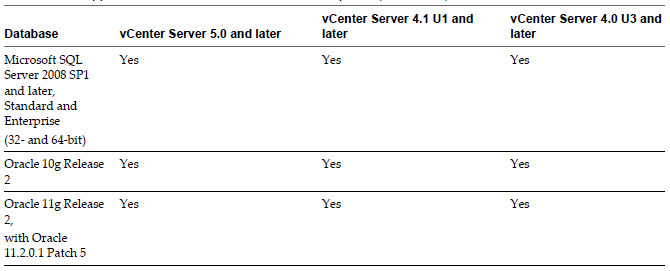
  • Una instancia de SQL Server u Oracle para los datos de Composer. De ser posible utilizar el mismo servidor de base de datos utilizado por vCenter.



View Agent
A continuación un detalle de los sistemas operativos soportados para View Agent:

  • Windows 7 32 y 64 bits
  • Windows Vista SP1/SP2 32-bits
  • Windows XP SP3 32-bits
  • Windows Server 2008 Terminal Server 64-bits
  • Windows Server 2008 R2 Terminal Server 64-bits
  • Windows Server 2003 Terminal Server 32-bits
  • Windows Server 2003 R2 Terminal Server 32-bits
  • Nota: Si se utilizará Windows 7 como escritorio virtual, el host que lo hospede debe ser ESX 4.0 U2 o superior o ESXi 4.1 o superior.


View Client
A continuación un detalle de los sistemas operativos soportados para View Client:

  • Windows 7 32 y 64 bits
  • Windows Vista SP1/SP2 32-bits
  • Windows XP SP3 32-bits


Instalación y Configuración de VMware View

Habiendonos introducido a VMware View 5.0 y conociendo sus requerimientos, a continuación detallaremos el proceso de Instalación y Configuración de VMware View:


  • Preparación de Active Directory
  • Instalación de VMware View Connection Server 5.0
  • Instalación de VMware View Composer 2.7
  • Configuración Inicial
  • Creando y Optimizando los Escritorios Virtuales
  • Creación de un Pool Manual de escritorios virtuales.
  • Creación de un Pool automatico de escritorios virtuales.
  • View Persona Management


Para una documentación más detallada del proceso y que cubra todos los escenarios, pueden revisar la documentación oficial de VMware:

martes, 16 de agosto de 2011

Instalación de vCenter Server 5.0: Instalación de vSphere Web Client


Una vez que ya hemos instalado vCenter Server 5.0, podemos comenzar a instalar las herramientas complementarias. En esta ocasión, detallaremos el proceso de instalación de  vSphere Web Client.
vSphere Web Client permite conectarse a vCenter Server para administrar hosts ESXi utilizando un navegador web, como Internet Explorer o Mozilla Firefox

Pre-requisitos:

vSphere Web Client puede instalarse en el mismo servidor de vCenter, o en un servidor dedicado, que tenga acceso al servidor de vCenter. Se deben cumplir los siguientes requisitos:
  • Microsoft .NET 3.5 SP1 Framework
  • Se soportan los siguientes sistemas operativos:
    • Microsoft Windows Server 2003 Standard, Enterprise, and Datacenter, 64-bit SP2
    • Microsoft Windows Server 2003 R2 Standard, Enterprise, and Datacenter, 64-bit SP2
    • Microsoft Windows Server 2008 Standard, Enterprise, and Datacenter, 64-bit SP2
    • Microsoft Windows Server 2008 R2 Standard, Enterprise, and Datacenter, 64-bit
  • Se soportan los siguientes navegadores
    • Microsoft Internet Explorer 7 and 8
    • Mozilla Firefox 3.5 and 3.6

Instalación de vSphere Web Client


lunes, 15 de agosto de 2011

Instalación de vCenter Server 5.0: Instalación de Update Manager


Una vez que ya hemos instalado vCenter Server 5.0, podemos comenzar a instalar las herramientas complementarias. En esta ocasión, detallaremos el proceso de instalación de vCenter Update Manager 5.0

Requerimiento para instalación de vCenter Update Manager


Los servidores donde se instale Update Manager deben cumplir requerimientos especificos antes de realizar la instalación.

Hardware minimo para Update Manager

Se debe cumplir una configuración minima de hardware soportada.
  • 2 procesadores de 64 Bits o un procesador dual-core de 64 Bits.
  • Minimo 2GB de memoria RAM.
    • 4GB de memoria RAM si Update Manager y vCenter Server estarán en el mismo servidor
    • Se requiere memoria adicional si la base de datos se instala en el mismo servidor.
  • 1 NIC Gigabit
Nota: Update Manager puede ser instalado sobre un servidor fisico, o una máquina virtual.

Software requerido para Update Manager

Los requerimientos de Software para Update Manager, son los mismos que se detallaron anteriormente para vCenter Server.

Requisitos de Base de Datos para vCenter Server

Los requerimientos de Base de Datos para Update Manager, son los mismos que se detallaron anteriormente para vCenter Server.
Para ver un mayor detalle de los requisitos de Software para Update Manager, revisar la matriz de compatibilidad de vSphere en el sitio de documentación para VMware vSphere.

Proceso de Instalación de Update Manager

Preparación para la Instalación.

Antes de realizar la instalación de Update Manager 5.0, se deben realizar una serie de pasos previos.
  • Se debe asegurar de que se cumplan los requerimientos de hardware, software y base de datos para vCenter Update Manager 5.0
  • Se debe haber instalado previamente vCenter Server 5. Durante la instalación de Update Manager, se requerirán los datos de conexión a una instancia existente de vCenter Server 5.
  • Contar con una instancia de base de datos disponible para el uso de Update Manager. Esta instancia puede ser la misma que es utilizada por vCenter Server.
  • Crear una Base de Datos a ser utilizada por Update Manager
  • Update Manager puede ser instalado en el mismo servidor de vCenter Server, o en un servidor dedicado, con conexión a vCenter
  • Asegurar de que se cuentan con los permisos adecuados en el servidor de Update Manager, y en la instancia de base de datos para realizar la instalación.
  • Crear un DSN ODBC de 32 bits para la conexión entre Update Manager y la Base de Datos. Update Manager, si bien es una aplicación de 64 Bits, aun requiere de un DSN ODBC de 32 Bits para la conexión con su base de datos.

Instalación de vCenter Server 5.0: Proceso de Instalación de vCenter


Una vez que hayamos entendido los distintos requerimientos de hardware, software y base de datos, requeridos para la instalación de vCenter Server, a continuación detallaremos el proceso de instalación de vCenter Server 5.

Proceso de Instalación de vCenter Server

Preparación para la Instalación.

Antes de realizar la instalación de vCenter Server 5.0, se deben realizar una serie de pasos previos.
  • Se debe asegurar de que se cumplan los requerimientos de hardware, software y base de datos para vCenter Server 5.0
  • Contar con una instancia de base de datos disponible para el uso de vCenter Server
  • Crear una Base de Datos a ser utilizada por vCenter Server
  • Asegurar de que se cuentan con los permisos adecuados en el servidor de vCenter Server, y en la instancia de base de datos para realizar la instalación.
  • Crear un DSN ODBC para la conexión entre vCenter Server y la Base de Datos.


martes, 9 de agosto de 2011

Upgrade a vCenter Server 5.0: Pasos Post-Upgrade


Una vez que ya tenemos operativo nuestro vCenter Server 5.0 luego del upgrade, es necesario realizar algunos pasos post-upgrade, los cuales detallaremos a continuación:

Actualizar el nombre de vCenter Server en los Plug-ins

Cuando se migra la configuración de vCenter Server a un servidor diferente, que no tiene el mismo nombre que el servidor original de vCenter, se deben actualizar los plug-ins para utilizar el nuevo nombre de servidor utilizado.

Los Plug-ins registrados en vCenter Server no pueden acceder al nuevo servidor de vCenter Server 5, hasta que esta actualizacion se complete.

Procedimiento:

  • Dirigirse a la ruta donde se encuentra almacenada la configuración de cada uno de los plug-ins de vCenter Server. Por defecto, estos plug-ins se encuentran en la siguiente ubicacion:
    C:\Program Files\VMware\Infrastructure\VirtualCenter Server\extensions\
  • Abrir el archivo "extension.xml" de cada plug-in utilizando algun editor de texto como notepad. Por ejemplo, el plug-in vCenter Storage Monitoring se encuentra en "C:\Program Files\VMware\Infrastructure\VirtualCenter Server\extensions\com.vmware.vim.sms\extension.xml"
  • Editar el contenido en la seccion <url>, reemplazando el nombre de vCenter Server con el nombre del nuevo servidor para vCenter Server 5.
  • Guardar los cambios en el archivo. Por ejemplo http://vcenter.example.com:80/sms/smService-web/health.xml.
  • Re-registrar la extensión con vCenter Server.
Nota: En algunos casos la url aparecerá de la siguiente forma: http://*:80/sms/smService-web/health.xml. En estos casos no es necesario realizar ningún cambio.


Recreando los Jobs SQL para los graficos de Performance

Luego de un Upgrade de vCenter Server en un servidor distinto, pueden encontrar el siguiente error al intentar obtener los graficos de performance historicos:
" Performance data is currently not available for this entity "

Esto se produce cuando el proceso de upgrade no es capaz de crear los Jobs SQL requeridos para gestionar los datos historicos de performance. El siguiente tutorial esta basado en el KB1004382, el cual permite la recreación de los Jobs.

Importante: Despues que los Jobs son creados apropiadamente, puede tomar un tiempo considerable para que estos se ejecuten y los graficos de performance vuelvan a estar disponibles a traves de vSphere Client.

Prerequisitos

  • En primer lugar deberemos verificar la existencia de Jobs previos, los cuales debemos eliminar.
  • Para que los scripts se instalen correctamente, se debe remover cualquier Job del tipo Past _____ stats rollup
  • Abrir SQL Management Studio usando el mismo login de base de datos usado por vCenter Server para conectarse con su base de datos (tipicamente no se utiliza la cuenta SA o Administrator).

Procedimiento

A continuación un tutorial con el proceso de recreación de los Jobs.


Al completar estos pasos ya hemos completado el proceso de Upgrade de vCenter Server 5.0. Espero les haya sido de utilidad.


martes, 2 de agosto de 2011

Upgrade a vCenter Server 5.0: Proceso de Upgrade de vCenter


Una vez que ya hemos tenemos respaldada y restaurada la base de datos del vCenter Server 4.x, asi como tambien hemos creado los DSN ODBC requeridos, podemos proceder con el Upgrade de vCenter Server.

Prerequisitos:

Hay que asegurarse de que el nuevo servidor de vCenter cuenta con acceso a todos los demás servicios requeridos:
  • Active Directory
  • Instancia de Base de Datos (Si esta en un servidor separado)
  • Servidor de Licencias (Para hosts en versiones 3.x)
  • Todos los hosts administrados por vCenter Server

Consideraciones:

Al realizar el Upgrade de vCenter Server en un nuevo servidor, utilizando un hostname y una IP distinta, los hosts ESX/ESXi deben ser concientes de este cambio, de otra manera los hosts continuarán enviando su heartbeat a la dirección IP original de vCenter Server, y aparecerán en estado "Not Responding" o "Disconnected" en la instancia actualizada de vCenter Server.

Para solucionar este issue, existen dos metodos los cuales son detallados en el KB 1001493 de VMware. Durante el siguiente videotutorial, se utilizará el segundo metodo señalado en dicho KB, para recuperar la conexión con los hosts.

Este proceso permite además solucionar el estado de los hosts luego del upgrade en un servidor distinto, los cuales aparecen desconectados producto del cambio en los certificados SSL.

Por otro lado, luego del Upgrade será necesario ingresar la licencia de vCenter Server 5.0, ya que por defecto, luego del Upgrade vCenter Server 5.0 utilizará una licencia de evaluación de 60 dias.

Importante: Recordar que el proceso de Upgrade actualizará el esquema de la base de datos del vCenter Server 4.x, para que sea compatible con la nueva versión. Este proceso no es posible revertirlo sin contar con un respaldo previo de la base de datos.

Existen otras consideraciones respecto a los Plug-ins y a los SQL Agent rollup jobs, lo cual será revisado en articulos posteriores.

Upgrade a vCenter Server 5.0

Durante el proceso de upgrade, deberemos seleccionar los siguientes parametros:
  • Se debe utilizar una base de datos existente, seleccionado el DSN ODBC de 64 bits creado anteriormente. Este paso requerirá además ingresar las credenciales con permisos para acceder a la base de datos.
  • Seleccionar la opción "Upgrade existing vCenter Server database" y marcar la opcion "I have taken a backup of the existing vCenter Server database and SSL certificates". De lo contrario, por defecto el instalador de vCenter Server limpiará la base de datos, continuando el proceso de instalación como si se tratara de una nueva instalación de vCenter Server, en vez de un proceso de Upgrade.
  • Seleccionar el metodo de Upgrade de los agentes de los hosts ESX/ESXi
    • Automatic: Donde el agente de vCenter es actualizado en todos los hosts incluidos en el inventario de vCenter Server, como parte del proceso de Upgrade.
    • Manual: Donde todos los hosts permanecen desconectados de vCenter Server luego del Upgrade, al no tener actualizado el agente. El agente puede ser actualizado posteriormente en forma manual, reconectando el host a vCenter Server. Esta opción es adecuada cuando el numero de hosts en vCenter es muy grande, lo cual podria afectar negativamente la performance de vCenter Server durante el Upgrade, extendiendo además el periodo de downtime de este servicio.
  • Seleccionar los puertos a utilizar por los servicios de vCenter Server. Se recomienda utilizar los puertos por defecto, a menos que existan otros servicios presentes con anterioridad, que utilicen los mismos puertos.
  • Seleccionar la cantidad de memoria para vCenter JVM en Tomcat, de acuerdo al numero de hosts en el ambiente.
  • Opcionalmente, en la ultima sección del asistente antes de proceder con el Upgrade, podemos seleccionar la opcion "Select to bump up the emphemeral port value". Esta opcion aumenta el numero disponible de puertos de tipo "ephemeral". Esta opción es util en instancias de vCenter Server que gestionan hosts en los cuales se crearán más de 2048 MVs clonadas, para prevenir que el pool de puertos disponibles sea saturado.

Al completar estos pasos ya tenemos actualizada nuestra base de datos, instalado vCenter Server 5.0, y todas las configuraciones de vCenter Server fueron restauradas satisfactoriamente. En los siguientes articulos revisaremos las tareas post-upgrade, incluyendo la revisión de los plug-ins de vCenter, y la restauración de los Jobs de SQL Server.

Upgrade a vCenter Server 5.0: Restauración de BD y creación de DSN ODBC


Una vez que ya hemos tenemos respaldada la base de datos del vCenter Server 4.x, debemos proceder a restaurarla, y a crear los DSN ODBC correspondientes para poder continuar con el proceso de Upgrade de vCenter Server a la versión 5.0

El servidor para vCenter Server debe contar con un DSN de 64 Bits. Este requerimiento aplica para todas las bases de datos soportadas por vCenter.

Si se utiliza Data Migration Tool para migrar una base de datos SQL Server Express que se encuentra en el mismo servidor de vCenter, no es necesario crear el DSN ODBC. Esto ya que el Data Migration Tool crea el DSN como parte del proceso de instalación.

Para todas las restantes bases de datos soportadas se debe crear un DSN de 64 bits.

Nota: Para Update Manager 5.0, al igual que en versiones anteriores, se debe utilizar un DSN de 32 Bits, aun a pesar de que Update Manager debe ser instalado en un sistema operativo de 64 Bits.

Restauración de la Base de Datos y Creación del DSN ODBC


Al completar estos pasos ya tenemos restaurada la base de datos para vCenter Server, y creado el DSN ODBC respectivo. En los siguientes articulos veremos el proceso de upgrade de vCenter Server 5.

Upgrade a vCenter Server 5.0: Respaldo de la base de datos


Una vez que ya hemos entendido el proceso de Upgrade de vCenter Server a la versión 5.0, y considerado los requerimientos de Software y Hardware, avanzaremos en el primer paso del proceso de Upgrade, que corresponde al respaldo de la base de datos.

Antes de realizar un Upgrade de vCenter Server, ya sea este in-place, o en otro servidor, se debe respaldar la base de datos de vCenter Server. Esto nos permite tener un mecanismo de "vuelta atras" en caso de que el proceso de Upgrade no finalice correctamente.

Una vez respalda la base de datos, y si el proceso de Upgrade lo realizaremos en otro servidor, tenemos varias opciones para mover la base de datos:
  • Si la base de datos está actualmente en un servidor separado de vCenter Server, y se espera mantener la base de datos en el mismo servidor despues del upgrade, solo es necesario realizar el respaldo y dejarlo donde está.
  • Si la base de datos está actualmente en el mismo servidor de vCenter Server, y se espera que el nuevo servidor de vCenter Server 5 siga utilizando una instancia base de datos local, deberemos mover el respaldo al nuevo servidor de vCenter Server:
    • Si la base de datos actual utiliza SQL Server Express, se puede respaldar la base de datos, y mover esta junto con otros datos de configuración utilizando el Data Migration Tool. No se necesita realizar un paso separado de migración de base de datos.
      Si en el nuevo servidor de vCenter Server 5 NO se utilizará SQL Express, se debe respaldar la base de datos, y restaurarla en forma manual en la instancia de base de datos instalada en el nuevo servidor de vCenter.
    • Si la base de datos actual utiliza SQL Server, se puede realizar un proceso de respaldo/restauración tradicional de SQL Server, o un proceso de Detach/Attach de la base de datos de SQL Server.

Importante: Para instancias MS SQL Server, cuando se decida entre las opciones backup/restore y detach/attach, se debe considerar la ventana de downtime requerida en cada una de estas opciones.


Respaldo de la Base de Datos de vCenter Server


Al completar estos pasos ya tenemos respaldada nuestra base de datos de vCenter Server 4.x. En los siguientes articulos veremos el proceso de restauración de la base de datos, creación del ODBC, y la instalación de vCenter Server 5.

lunes, 25 de julio de 2011

VMware vSphere 5 /iSCSI: Upgrade de datastore a VMFS-5


Finalizando con la configuración iSCSI en vSphere 5, a continuación revisaremos los pasos para realizar el upgrade de un Datastores VMFS-3 a VMFS-5

Introducción

vSphere 5 incluye VMFS-5, una nueva versión del sistema de archivos VMware para los Datastores, que provee mejoras en la performance y escalabilidad. Entre estas mejoras podemos mencionar:
  • Soporte para LUNs de más de 2TB
  • Mejoras en la escalabilidad usandi VAAI
  • Estandarización del Block Size en 1MB para los Datastores VMFS formateados en VMFS-5
  • Sencillo proceso de Upgrade desde VMFS-3
  • Posibilidad de Montar y Desmontar Datastores a traves del vSphere Client.
Los dispositivos de almacenamiento soportados por los hosts, pueden utilizar particiones con formato MBR (Master Boot Record), o GPT ( GUID Particion Table).

Cuando se crea un nuevo datastore VMFS-5 en un dispositivo de almacenamiento en blanco, o se sobrescribe un datastore VMFS-3 existente, el dispositivo es formateado con GPT, el cual soporta tamaños mayores a 2TB, llegando incluso a los 64TB.

Los Datastores VMFS-3 continuan usando el formato MBR, por lo que estos Datastore están limitados a 2TB de capacidad, incluso si el volumen donde se está creando el Datastore, tenga una capacidad superior. Para superar esta restriccion, se debe actualizar el Datastore VMFS-3 a VMFS-5.

Antes de realizar el Upgrade, hay que asegurarse de remover cualquier particion que no sea reconocida por ESXi, como por ejemplo las particiones que utilicen el formato EXT2 o EXT3. De lo contrario, el host no podrá formatear el volumen con GPT y el Upgrade fallará.

Cuando se realiza el Upgrade de VMFS-3 a VMFS-5, el mecanismo de file-locking de ESXi se asegura que ningun proceso este accediendo al datastore VMFS que está siendo convertido. El host preserva todos los archivos del Datastore, quedando estos intactos luego del Upgrade.

El Upgrade de VMFS-3 a VMFS-5 es un proceso que no puede ser deshecho, por lo que luego que el datastore VMFS ha sido convertido a VMFS-5, este no puede ser revertido nuevamente a VMFS-3.
Pre-requisitos.
  • Para realizar un Upgrade desde VMFS-2, primero este Datastore debe ser convertido a VMFS-3, y luego a VMFS-5. Los datastores VMFS-2 no pueden ser convertidos directamente a VMFS-5
  • Si el Datastore ha sido convertido previamente de VMFS-2 a VMFS-3, se debe asegurar de que el Block Size no exceda los 8MB, de lo contrario el proceso de Upgrade a VMFS-5 no podrá llevarse a cabo.
  • Todos los hosts que tengan acceso a este datastore, deben soportar el formato VMFS-5. Esto quiere decir que los hosts deben encontrarse al menos en la versión ESXi 5.0.
  • Respaldar el volumen VMFS-3 antes de realizar el Upgrade. Como el proceso de Upgrade no puede ser revertido, este respaldo nos da un mecanismo de "vuelta atras".
  • Verificar que no hayan hosts adicionales accediendo al volumen VMFS.

Upgrade de Datastore

A continuación se detalla el proceso de Upgrade de VMFS-3 a VMFS-5.


Con esto finalizamos la serie de articulos dedicados a la configuración de almacenamiento iSCSI en vSphere 5.

lunes, 18 de julio de 2011

vSphere 5: Upgrade Interactivo de ESXi 5.0


Ya hemos visto los requerimientos para realizar un Upgrade de ESXi 5.0 en el post anterior. En este post detallaremos el proceso de Upgrade interactivo de ESXi.

Introducción

Es posible ejecutar el instalador de ESXi 5.0 desde un CD/DVD o dispositivo USB para realizar un Upgrade o Migración interactiva. Este metodo es apropiado para pequeñas implementaciónes de menos de 5 hosts.
El instalado trabaja de la misma forma que una instalación nueva, pero si el disco seleccionado para la instalación ya contiene una instancia de ESX/ESXi 4.x, el instalador realiza el upgrade a ESXi 5.0, y cuando es posible da la opción para migrar algunas configuraciones existentes en el host, y preservar los Datastores VMFS existentes.

Particionamiento en un Upgrade a ESXi 5.0

Un host ESXi al que se le realice un Upgrade a la versión 5.0 no utiliza la Tabla de Particiones GUID, sino que retiene las antiguas particiones basadas en MSDOS.
Para hosts ESX, la estructura de particiones cambia para ser compatible con un host ESXi. La particion VMFS3 es mantenida y una nueva tabla de particiones basada en MSDOS sobrescribe la tabla de particiones existente. Cualquier dato almacenado en una particion dentro de la Service Console no es preservado en una migración a ESXi 5.0
Para todos los efectos, en un Upgrade a ESXi 5.0, las particiones VMFS no son actualizadas desde VMFS3 a VMFS5. El Upgrade de VMFS puede ser realizado posteriormente, despues que los hosts se encuentran ya en la versión ESXi 5.0. De todas maneras, ESXi 5.0 mantiene la compatibilidad con VMFS3.

Upgrade Interactivo de ESXi

Para realizar un upgrade de ESXi en forma interactiva se utiliza un CD/DVD o una unidad flash USB con el instalador de ESXi 5.0
Importante: Despues de un Upgrade o Migracion a ESXi 5.0, no se puede realizar un Rollback a la version anterior de ESX/ESXi. Se debe realizar un respaldo de de la configuracion del host antes de realizar el Upgrade o Migración.

Recomendaciones

Considera desconectar el almacenamiento en red (SAN/NAS). Esto es recomendado para evitar instalar ESXi sobre una LUN que contenga un datastore VMFS, lo cual inevitablemente nos borrará el contenido de este Datastore, o sea, nuestras máquinas virtuales.
No desconectar una LUN que contenga una instalación existente de ESX/ESXi, no tampoco un datastore VMFS que contenga la Service Console de una instalación ESX existente. ESto puede afectar el proceso de Upgrade.

Proceso de Upgrade Interactivo(Pagina 30 manual VMware)

A continuación un videotutorial con el proceso de Upgrade interactivo para ESXi 5.0.

vSphere 5: Instalacion Interactiva de ESXi 5.0


Ya hemos visto los requerimientos de instalación de ESXi 5.0 en el post anterior. En este post detallaremos el proceso de instalación interactiva de ESXi.

Introducción

Utilizar la opcion de instalación interactiva para pequeñas instalaciónes de menos de 5 hosts. En una instalación interactiva tipica uno bootea el servidor con el instalador de ESXi (el cual puede estar en un CD/DVD, o en un dispositivo USB), y va siguiendo las intrucciones que nos entrega el asistente de instalacion para instalar ESXi en el disco local del host.

El instalador realizar el particionamiento y formateo del disco donde se instalará ESXi, e instala la imagen de booteo de ESXi.

Si no existe una version de ESXi instalada previamente en el disco, toda la data ubicada en el disco es sobrescrita, incluyendo las particiones que puedan venir predefinidas por el fabricante del servidor, particiones de sistemas operativos y otros datos asociados

Si se está instalando ESXi 5.0 en un disco que contiene una version anterior de ESXi o ESX, o un datastore VMFS, el instalador provee de la opción de realizar un Upgrade. Este proceso lo veremos en un post posterior en este blog.

Instalación Interactiva de ESXi

Para instalar ESXi en forma interactiva se utiliza un CD/DVD o una unidad flash USB para instalar ESXi 5.0 en un disco duro SAS, SATA o SCSI, o en un disco USB.


NOTA: Es posible tambien bootear el instalador de ESXi desde PXE para realizar una instalación interactiva o por script.

Recomendaciones

Verificar que el reloj del servidor está configurado con la hora UTC. Esta configuración se encuentra en la BIOS del sistema.

Considera desconectar el almacenamiento en red (SAN/NAS). Esta accion reduce el tiempo necesario para que el instalador busque discos disponibles para la instalacion. Esto tambien es recomendado para evitar instalar ESXi sobre una LUN que contenga un datastore VMFS, lo cual inevitablemente nos borrará el contenido de este Datastore, o sea, nuestras máquinas virtuales.

Proceso de Instalación

A continuación un videotutorial con el proceso de instalación interactiva para ESXi 5.0.


domingo, 17 de julio de 2011

VMware vSphere 5 /iSCSI: Agregar un Datastore y Configurar Multipathing


Siguiendo con la configuración iSCSI en vSphere 5, a continuación revisaremos los pasos para agregar Datastores a un host ESXi. Dentro del mismo procedimiento se detallarán los pasos para configurar la politica de Multipath en cada Datastore.

Para mantener una conexión constante entre un host ESX/ESXi y su storage, VMware soporta funcionalidades de multipathing. Multipathing es una tecnica que permite utilizar más de una ruta fisica(path) para transferir datos entre el host y un dispositivo de almacenamiento externo.

En caso de una falla de cualquier elemento en una red SAN, ya sea un adaptador de red, un switch o un cable, el host puede cambiar a otra ruta fisica (path), la cual no utiliza ninguno de los componentes con problemas. Este proceso de cambio de ruta es conocido como Path Failover.

Adicionalmente al Path Failover, Mutipathing provee balanceo de carga, distribuyendo la carga de I/O entre multiples rutas fisicas. El balanceo de carga reduce o remueve potenciales cuellos de botella.

El I/O de una VM puede ser retrasado por hasta 60 segundos mientras se realiza el proceso de Path Failover. Estas demoras le permiten a la SAN estabilizar estabilizar su configuracion despues de los cambios en la topologia. Generalmente estas demoras en el I/O pueden ser más extensas en arreglos activo-pasivos que en arreglos activo-activos. En algunos casos puede ser necesario realizar configuraciones adicionales en las maquinas virtuales para evitar problemas en los servicios producto de estas demoras en el I/O.

Para administrar Multipathing, VMware utiliza una capa especial de VMkernel, la PSA (Pluggable Storage Architecture), que es un framework abierto y modular, que permite coordinar las operaciones simultaneas de multiples plug-ins de multipathing (MPP).

El plug-in de multipathing que ESX/ESXi provee por defecto es el "VMware Native Multipathing Plug-in" o NMP, el cual es un modulo extensible que administra sub-plugins. Hay dos tipo de sub-plugins de NMP:
  • Storage Array Type Plug-Ins (SATPs). SATP se preocupa de manejar los Path Failovers para un arreglo de Storage.
  • Path Selection Plug-Ins (PSPs). PSP se preocupa de determinar cual ruta fisica es usada para emitir un requerimiento I/O a un dispositivo de Storage.
Los plug-ins SATP y PSP pueden ser provistos por VMware o por software de terceros. Si se requieren funcionalidades adicionales de Multipathing, un software de terceros puede proveer un MPP para ejecutarse como complemento o reemplazo de NMP (Plug-in por defecto de VMware).

NMP asigna un PSP por defecto para cada dispositivo logico basado en el SATP asociado con la ruta fisica para ese dispositivo, sin embargo esta asignacion puede ser sobrescrita. Por defecto VMware NMP soporta los siguientes PSP:
  • MRU (Most Recently Used): Selecciona la ruta que el host uso más recientemente para acceder a un dispositivo de storage. Si esta ruta llega a encontrarse no disponible, el host cambia a una ruta alternativa y la continua utilizando mientras ésta se encuentre disponible. MRU es la politica de multipathing por defecto para arreglos activo-pasivo.
  • Fija o Fixed: Utiliza la ruta designada como preferida si esta ha sido configurada. De lo contrario utiliza la primera ruta descubierta que se encuentre funcionando correctamente. Si el host no puede usar la ruta preferida, selecciona una ruta alternativa disponible en forma aleatoria. El host vuelve a utilizar la ruta preferida tan pronto como dicha ruta vuelva a encontrarse disponible. Esta politica es la politica por defecto para arreglos activo-activo.
  • Round Robin: Utiliza un algoritmo de seleccion de rutas que va rotando a través de todas las rutas activas disponibles, permitiendo balanceo de carga a traves de las rutas. Este algoritmo es recomendado para arreglos activo-activo, o sistemas ALUA.

 Agregar Datastores y Configurar una politica de Multipathing


Al completar estos pasos ya tenemos habilitada nuestra red iSCSI, incluyendo la configuración inicial del iniciador iSCSI por Software, y hemos agregado un Datastore VMFS-3 y VMFS-5. En los siguientes artículos detallaremos los pasos para la migración de datastores VMFS-3 a VMFS-5.

viernes, 15 de julio de 2011

VMware vSphere 5 /iSCSI: Habilitación del Iniciador iSCSI


Siguiendo con la configuración iSCSI en vSphere 5, a continuación revisaremos los pasos para habilitar el iniciador iSCSI por software. Dentro del mismo procedimiento se detallarán los pasos para realizar el Port Binding, y se explicará como agregar un target iSCSI en la configuración del iniciador.

Para acceder a un Target iSCSI, los hosts utilizan Iniciadores iSCSI. Este iniciador transporta los requerimientos y respuestas SCSI, encapsulandolos en el protocolo iSCSI, entre el host y el Target iSCSI.
Los hosts en vSphere 5 soportan diferentes tipos de iniciadores:
  • Adaptador iSCSI por Software: Es un adaptador incluido en el VMkernel, que permite al host conectarse a un Storage iSCSI a través de adaptadores de red standard. Esta opción permite utilizar la tecnologia iSCSI sin comprar hardware especializado.
  • Adaptador iSCSI por Hardware: Es un adaptador de teceros que libera al host del procesamiento de red y iSCSI. Estos se dividen en dos categorias:
    • Dependientes: Dependen de la red de VMware, y de la configuración iSCSI y las interfaces de administración provistas por VMware. Puede ser una tarjeta que incluye un adaptador de red standard y funcionalidades de iSCSI offload por el mismo puerto. Estas funcionalidades de offload dependen de la configuración de red del host para obtener la IP, MAC, y otros parametros usados por las sesiones iSCSI
    • Independientes: Implementan su propia configuración de red y iSCSI, asi como sus propias interfaces de administración. Puede ser una tarjeta que presenta solo funcionalidades de iSCSI offload. Estas funcionalidades de offload tienen configuraciones independientes que asignan IP, MAC y otros parametros usados por las sesiones iSCSI.
Una SAN iSCSI utiliza una arquitectura cliente servidor, donde el cliente llamado iniciador iSCSI opera en el host. Este cliente inicia las sesiones iSCSI emitiendo comandos SCSI y trasmitiendolos, encapsulados en el protocolo iSCSI, a un servidor conocido como iSCSI target. El iSCSI target representa un sistema de almacenamiento fisico en la red y responde a los comandos del iniciador transmitiendo los datos iSCSI requeridos.

VMware utiliza puertos VMkernel como los iniciadores de sesiones, por lo que debemos configurar cada puerto que queramos utilizar como un camino (path) para el Storage. Esto es independiente del numero de NICs o HBAs iSCSI, pero en la mayoria de los casos será una relación uno a uno entre los puertos VMkernel y las interfaces disponibles. Una vez que las sesiones a la SAN son iniciadas, VMware NMP se encargará de balancear la carga y distribuir el trafico I/O entre todos los caminos disponibles.

Los volumenes en una SAN iSCSI pueden ser utilizados por ESX/ESXi como un Datastore VMFS o un Raw Device Map (RDM). El iniciador iSCSI por software utiliza los puertos VMkernel que fueron creados y establece una sesion a la SAN y a los volumenes. A partir de vSphere 4 se pueden utilizar multiples caminos (multipathing) a la SAN para un mayor ancho de banda y performance.

Cada puerto VMkernel se encuentra asignado a un adaptador fisico. Dependiendo de la plataforma se pueden crear hasta 8 sesiones simultaneas a un volumen. Para una implementación estandar se recomienda el uso de una relación uno a uno (1:1) entre los puertos VMkernels y las interfaces fisicas, o sea si existen 4 interfaces fisicas, se crearía 4 puertos VMkernel, y se asociaria cada uno de estos puertos a una NIC separada. Este esquema puede ser expandido dependiendo del numero de NICs que se tengan disponibles.
A medida que la infraestructura va creciendo se pueden establecer multiples sesiones a la SAN suscribiendo más puertos VMkernel a las interfaces fisicas existentes. Esto establece multiples sesiones a un volumen, pero aun utiliza las mismas interfaces fisicas para acceder a dicho volumen.

Habilitación de Iniciador iSCSI


Al completar estos pasos ya tenemos habilitada nuestra red iSCSI, incluyendo la configuración inicial del iniciador iSCSI por Software. En los siguientes articulos detallaremos los pasos para la creación de los datastores VMFS creados sobre LUNs iSCSI, y como migrar datastores VMFS-3 a VMFS-5.

VMware vSphere 5 /iSCSI: Configuración de la red para iSCSI


Siguiendo con la configuración iSCSI en vSphere 5, a continuación revisaremos la configuración de red requerida para iSCSI.

Si se usa un adaptador iSCSI por Software o por Hardware, se debe configurar la red para iSCSI antes de poder habilitar y configurar los adaptadores iSCSI. La configuración de red para iSCSI incluye abrir los puertos VMkernel para el trafico entre el adaptador iSCSI y la interfaz fisica.

Dependiendo del numero de interfaces fisicas que se utilicen para el trafico iSCSI, la configuración de la red puede variar:
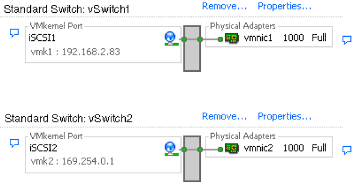
  • Si se tiene una unica NIC fisica, se crea un puerto iSCSI sobre un vSwitch conectado a dicha NIC. VMware recomienda que se designe un adaptador de red separado para iSCSI. Este adaptador debe ser de 1Gbit o superior.
  • Si se tiene dos o más NIC fisicas, se deben crear puertos iSCSI por cada NIC fisica y usar dichas NICs para el multipathing iSCSI.
Las NIC fisicas deben estar en la misma subred que el Storage iSCSI para que el host pueda conectarse a este.

El adaptador iSCSI y las NICs fisicas se conectan a traves de un adaptador VMkernel virtual, tambien conocido como adaptador de red virtual o puerto VMkernel. Se crea un adaptador VMkernel (vmk) en un vSwitch utilizando una relacion 1:1 entre cada adaptador de red fisico y virtual.


Para lograr esta relacion 1:1 cuando se tienen multiples NICs, se designa un vSwitch separado por cada par adaptador fisico-virtual.


En forma alternativa, se pueden agregar todas las NICs y puertos VMkernel en un unico vSwitch Standard. En este ultimo caso, se debe sobrescribir la configuración de red por defecto, para asegurarse de que cada adaptador VMkernel esta asociado solo a una NIC fisica.


Configuración de red iSCSI

A continuación realizamos la creación del vSwitch para iSCSI, asi como los puertos VMkernel para cada una de las interfaces fisicas existentes.

Si se tiene una unica interfaz de red fisica para el trafico iSCSI, los puertos VMkernel que se creen deberan asignarse a esa unica interfaz de red.

Creación del vSwitch para iSCSI


Al completar estos pasos ya tenemos la primera parte de la configuración requerida para habilitar una red iSCSI. En los siguientes articulos detallaremos como habilitar el iniciador iSCSI por software, y como asignar los puertos VMkernel a dicho iniciador (Port Binding).

viernes, 1 de abril de 2011

Videotutorial: Mover la Base de Datos de vCenter Server 4.1


Hola a todos!

Continuando con la sección de Videotutoriales, a continuación comparto un video detallando el proceso que se debe seguir para mover la Base de Datos de vCenter Server a un nuevo servidor.  Este tutorial también es de utilidad si quieren reemplazar una instancia de SQL Express por SQL Server 2005 Standard Edition o similar.


El detalle completo de este procedimiento lo pueden encontrar en el KB 7960893 de VMware.

Espero que les sea de utilidad.  Pronto más videotutoriales!!!

lunes, 14 de marzo de 2011

Videotutorial: Instalando vCenter Server 4.1


Hola a todos!

Inaugurando la sección de Videotutoriales, a continuación comparto un par de videos detallando el procedo de instalación de vCenter Server y sus componentes asociados:
  • vCenter Update Manager
  • vCenter Converter


Antes de comenzar, un pequeño resumen con los requisitos más destacados para la instalación de vCenter Server.

Requisitos de Software

VMWare recomienda la instalación de vCenter Server en un servidor con los siguientes requisitos:
  • Sistema Operativo 64Bits (Ej. Windows 2003 / 2008).
  • DSN ODBC de 64Bits para conexión con la Base de Datos
  • El servidor debe ser parte de un dominio Active Directory
  • El nombre del servidor no debe tener más de 15 caracteres.
  • El servidor no debe tener instalado un servicio Web que utilice los puertos 80 y 443, los cuales son utilizados por vCenter.
Los requisitos de Bases de Datos son los siguientes:
  • SQL 2005 Express Edition
  • SQL Server 2005
  • Oracle 10g y 11g.
  • Si la Base de Datos no es soportada por vCenter Server, se debe hacer un upgrade de ésta a una versión soportada, o importar la base de datos a un servidor con versión soportada.
Para ver un mayor detalle de los requisitos de Software para vCenter revisar la matriz de compatibilidad de vSphere en el sitio de documentación para VMware vSphere.

Requisitos de Hardware

VMWare recomienda la instalación de vCenter Server en un servidor con los siguientes requisitos:
  • 2 CPU de 64 bits o un procesador dual-core de 64 bits
  • Procesador de 2.0Ghz o superior. Este requerimiento es mayor si la base de datos se instala sobre el mismo servidor.
  • 3GB de memoria RAM. Este requerimiento es mayor si la base de datos se instala sobre el mismo servidor.
  • 3GB o más de espacio disponible en disco.
  • Conectividad Gigabit Ethernet

Procedimiento de Instalación de  vCenter Server


  • Parte 1


  • Parte 2


  • Parte 3


Espero que les sea de utilidad.  Pronto más videotutoriales!!!