Upgrade a vCenter Server 5.0

Una serie de articulos detallando el proceso de Upgrade a vCenter Server 5.0

Upgrade a ESXi 5.0

Una serie de articulos detallando el proceso de Upgrade a ESXi 5.0

Instalación de ESXi 5.0

Una serie de articulos detallando el proceso de Instalación de ESXi 5.0

Configuración iSCSI en vSphere 5.0

Una serie de articulos dedicados a la configuración de iSCSI en vSphere 5.0

Reconocido como vExpert 2011

Reconocido como vExpert 2011

VMware View 4.5

Una serie de articulos dedicados a View 4.5 y todas sus nuevas funcionalidades.

VMware View Transfer Server 4.5

Una serie de articulos dedicados a View Transfer Server y sus caracteristicas.

VMware View Composer 2.5

Una serie de articulos dedicados a View Composer y sus caracteristicas.

Cluster MSCS Across Boxes en vSphere 4.1

Serie de articulos detallando el proceso de creación y configuración de un cluster MSCS en configuración Across Boxes en vSphere 4.1

miércoles, 9 de marzo de 2011

Error al conectarse con View Client en Windows 7


Hace algunos días, y luego de un Update de mi equipo con Windows 7, comencé a tener problemas para conectarme a View Connection Server utilizando el View Client de mi equipo.

El síntoma que presentó mi equipo fue básicamente la imposibilidad de conectarme a ninguno de los View Connection Server a los que tengo acceso.  No me arrojaba ningún error, simplemente View Client se "colgaba" totalmente, teniendo que detenerlo a través del Task Manager de Windows.

Adicionalmente, en el Event Viewer me aparecían registros como el siguiente:

  • Program C:\Program Files\VMware\VMware View\Client\bin\wswc.exe, thread 0x1380 encountered a machine exception code 0xC0000005 (no DbgHelp.dll loaded)
  • backtrace[08] frame 0x06bff94c IP 0x03c1a9a7 params 0x24e4228 0 0x1 0x22eaf78 ??? [C:\Program Files\VMware\VMware View\Client\bin\wswc_http.dll base 0x03c10000 0x0001:0x000099a7]


Luego de un poco de investigación, llegue a un KB de VMware, y a la conclusión de que los problemas presentados se debían directamente a algunos parches de Windows 7 aplicados previamente.  Esta situación afecta solo a View 4.5, no afectando a View 4.6.

Los parches que causan conflictos son los parches Microsoft 2482017 y 2467023.  Los problemas pueden presentarse por la instalación de uno de estos parches, o de ambos.

Resolución


Si los parches ya han sido instalados sobre Windows 7, se puede instalar una versión actualizada del View Client (Build 353760), o desinstalar los parches.

Si aun no se han instalado los parches, se recomienda retrasar la aplicacion de estos hasta que se haya instalado esta nueva versión de View Client.

Las nuevas versiones de View Client están disponibles desde el sitio de descarga de VMware

Nota: No se puede usar el View Client en Local Mode con la versión actualizada (Build 353760) si se esta utilizando autenticación por Smart Card.  En este caso, se recomienda actualizar a VMware View 4.6.


Para más detalles dirigirse al KB 1034262 de VMware.

martes, 8 de marzo de 2011

VMware lanza un nuevo modelo de operaciones para Cloud con vCenter Operations.


VMware ha lanzado una nueva solución para simplificar y automatizar la gestión de servicios en un ambiente de Cloud dinamico.


  • Asegura en forma proactiva los niveles de servicio en ambientes de Cloud dinámicos.
    Dashboards de performance en tiempo real, con una completa visualización analitica de la salud del ambiente, permitirá a las organizaciones TI atacar los eventos y riesgos de performance antes de que ellos se transformen en problemas e impacten los SLAs.
  • Obtiene con más rapidez la causa raíz de los problemas de performance.
    La combinación las funcionalidades de análisis, y la integración con la infraestructura, permitirá que vCenter Operations determine en forma más exacta y rápida los sintomas, de manera que los equipos de Operaciones e Infraestructura puedan obtener rápidamente la causa raiz de los problemas de performance.  A través de un enfoque más colaborativo, vCenter Operations puede acelerar la resolución de problemas, y reducir el esfuerzo manual en un 40%.
  • Optimiza las plataformas en "tiempo real" para permitir el aprovisionamiento de auto-servicio.
    vCenter Operations provee de analisis de performance y capacidad en tiempo real, para permitir que los equipos tomen decisiones más rápidas e informadas.  Esta funcionalidad será critica para permitir un aprovisionamiento rápido y confiable necesario en ambientes de auto-servicio.
  • Mantener el cumplimiento frente a cambios constante.
    El análisis automatizado de aprovisionamiento y configuración, asegurará una configuración optima, detectando automáticamente cambios en la configuración y permitiendo una "vuelta atrás", para ayudar a los equipos TI a mantener un cumplimiento continuo con las buenas practicas operaciones, y requerimientos regulatorios o de la industria.
A continuación algunos Screenshots de la solución.


Mayor información respecto a este nuevo producto pueden encontrarla en el sitio VMware.

Habrá que probar su funcionamiento y compararla con soluciones existentes como las de Veeam, Quest, VKernel y otras.

View Transfer Server 4.5: Publicando una Parent Image


Luego de haber instalado y configurado el View Transfer Server y haber instalado el View Client con Local Mode, ya estamos en condiciones para hacer un Check-Out (descarga del escritorio virtual en el equipo local) de un escritorio virtual completo (Sin Composer).
En el caso de querer hacer un Check-Out de un escritorio virtual creado con Composer hay un paso previo, que es la publicación de la Parent Image en el View Transfer Server. El proceso es muy sencillo y lo detallaremos a continuación.


Publicación de Parent Image


Ingresamos al View Manager.
Ingresamos a la sección View Configuration -> Trasnfer Server Repository.
Presionamos el botón "Publish" para publicar una Parent Image que esté siendo utilizada por un pool de Linked Clones (Composer).
Seleccionamos la Parent Image que queremos publicar. Esta debe ser la misma que utiliza el Pool de Composer, el cual utilizaremos para hcer un Check-Out posteriormente.
Ingresamos una descripción para la Parent Image y hacemos click en OK.
A continuación vemos que se inicializa el proceso de publicación.
Una vez que la Parent Image se encuentr publicada y disponible para su uso, la veremos de la siguiente forma.

Conclusion

Como ven, el proceso de publicación de una Parent Image es bastante sencillo. De hecho, al momento de crear un Pool de Linked Clones, si View Transfer Server está apropiadamente configurado, pueden publicar de inmediato la Parent Image para su uso con View Client con Local Mode.

En proximos articulos detallaremos el uso de View Client con Local Mode, y el uso de las operaciones de Check-in y Check-out.

lunes, 7 de marzo de 2011

View Transfer Server 4.5: Instalando View Client con Local Mode


Luego de haber instalado y configurado View Transfer Server, podemos proseguir con la instalación de View Client con Local Mode, en los equipos locales de los usuarios finales.

Cabe recordar que para instalar View Client con Local Mode, el equipo del usuario no debe tener instalado otro producto de virtualización VMware, como VMware Workstation. En caso de que exista otro producto de virtualización VMware instalado, este debe ser desinstalado previamente, antes de poder proseguir con la instalación de View Client con Local Mode

Instalación de View Agent.

Iniciamos el instalador de View Client con Local Mode.
Presionamos Next para continuar.
Aceptamos el acuerdo de licencia y presionamos Next para continuar.
Seleccionamos los componentes a instalar:
USB Redirection: Le da acceso al usuario a los dispositivos USB conectados localmente en sus desktops.
View Client with Local Mode: Permite que los Virtual Desktops puedan ser descargados y se ejecuten localmente sin conexión al View Connection Server ni al resto de la infraestructura VMware.
Log in as a current user: Permite que el cliente View utilice la cuenta de usuario con la que se haya iniciado sesión en Windows, para autenticarse en el View Connection Server.

Seleccionamos finalmente la ruta de instalación.
Presionamos Next para continuar.
A continuación ingresamos (opcional) la IP o FQDN del View Connection Server que se utilizará por defecto.
Presionamos Next para continuar.
A continuación seleccionamos la configuración preferida, en caso de que hayamos seleccionado la funcionalidad "Log in as current user"
Presionamos Next para continuar.
Indicamos los accesos directos que deseamos crear:
Presionamos Next para continuar.
Revisamos que todos los datos de instalación estan OK, y presionamos Install para iniciar la instalación.

Conclusion

Con estos pasos ya tenemos instalado View Client con Local Mode. En los siguientes articulos detallaremos el proceso de publicación de las Parent Image para Composer, asi como el uso de VMware View en modo local.

viernes, 25 de febrero de 2011

VMware View: Liberado VMware View 4.6!


El dia de ayer fue liberada la versión 4.6 de VMware View, la cual a pesar de ser una actualización menor, trae mejoras importantes en el protocolo PCoIP.


  • Los Security Servers incluyen ahora un componente PCoIP Secure Gateway, el cual permite aceptar las conexiones PCoIP.  Esto permite que el trafico de Escritorios Remotos pueda ingresar al Datacenter solo por usuarios autenticados, pudiendo los usuarios acceder solo a los Virtual Desktops que estan autorizados para utilizar.
    Esto permite la conexión remota sin requerir el uso de VPN, mientras que el trafico PCoIP este permitido.
  • Compatibilidad mejorada para USB, incluyendo la sincronizacion y administración de iPhones y iPads.


Una lista completa de las mejoras y de los problemas solucionados con este Release, lo pueden encontrar en el siguiente link:

What's New in View 4.6

jueves, 24 de febrero de 2011

VMware vSphere: Simulación de Examen VCAP-DCD


Finalmente VMware ha publicado una pequeña simulación del examen para la certificación VMware VCAP-DCD. Este examen incluye 3 tipos de preguntas:


  • Selección múltiple (Preguntas con alternativas)
  • Drag & Drop
  • Diseño utilizando una herramienta similar a Visio.
Esta simulación de examen permite practicar con la herramienta de diseño utilizada en el examen real de Diseño de Datacenter (VCAP-DCD).


Para poder utilizar esta herramienta debemos estar registrados en el sitio VMware, luego de lo cual podemos ingresar al siguiente link para comenzar a utilizarla:
http://mylearn.vmware.com/register.cfm?course=90374


Este tutorial nos permite tener mayor claridad respecto a como será este examen para quienes pretendemos tomarlo en el corto plazo.


Saludos y espero les sea de utilidad!!!

miércoles, 23 de febrero de 2011

vCenter Server: Crear una Guest Customization.

Debido a que han surgido algunas dudas respecto a como crear una Personalización de Sistemas Operativos para ser utilizados por VMware View, especificamente en Pools automaticos de Virtual Desktops, a continuación detallaremos los pasos para crear una de estas Personalizaciones.

Entre los requerimientos para el uso de Personalizaciones de Sistemas Operativos o Guest Customization, podemos nombrar:
  • VMware Tools instaladas y actualizadas
  • El sistema operativo a ser personalizado debe ser instalado en un disco virtual conectado en la controladora SCSI 0:0
  • Windows
    • Deben estar instalados los archivos Sysprep para Windows 2003 y Windows XP, en vCenter Server. Windows 2008 y Windows 7 traen incluidos estos archivos.
    • ESX/ESXi 3.5 o superior
  • Linux
    • El sistema operativo debe tener instalado Perl
    • El Template debe tener un volument Root formateado con sistema de archivos ext2, ext3 o ReiserFS


Ingresamos a vCenter Server utilizando el vSphere Client. En el Home ingresamos en "Customization Specifications Manager"
A continuación vemos una lista de las Customizaciones existentes.
Hacemos click en New
Seleccionamos si el sistema operativo a personalizar será Windows o Linux.
Ingresar un nombre y descripción para la Customizacion.
Hacemos click en Next para continuar.
Seleccionamos el nombre del dueño del sistema operativo, y la organización a la que pertenece.
Hacemos click en Next para continuar.
A continuación ingresamos un nombre para la maquina virtual.
Este nombre es el que queda como nombre de equipo en el Sistema Operativo. Puede ser distinto al nombre de la MV en el inventario de vCenter.
Para el caso de un Pool automatico, con o sin Composer, se recomienda seleccionar la opción "Use the virtual machine name", debido a que el nombre de la MV es creado por VMware View, siguiendo un patron predefinido por nosotros.
De esta forma evitamos que el nombre de la maquina virtual en la red se repita, provocando conflictos.
Hacemos click en Next para continuar.
A continuación debemos ingresar los datos de licenciamiento del sistema operativo.
Esto es de vital importancia en SO Windows 2003 o Windows XP, ya que al no ingresar esta información, el sistema operativo no es personalizado.
Para Windows 2008 y Windows 7, esto puede pasarse de largo temporalmente, ya que Windows 2008 y Windows 7 se pueden ejecutar en modo de Evaluación
Hacemos click en Next para continuar..
Ingresamos la password para el usuario Administrador local.
Ojo que para que esta password se aplique correctamente, el Template o Parent Image deben tener en blanco la password de administrador local. Si la password está configurada previamente, la password especificada en este punto no será aplicada durante la personalización.
Hacemos click en Next para continuar.
Seleccionamos la zona horaria.
Hacemos click en Next para continuar.
En este punto se pueden ingresar comandos a ejecutarse la primera vez que el usuario inicie serión en el sistema operativo personalizado.
Que comandos se pueden utilizar se detalla en la documentación de Windows Sysprep.
Hacemos click en Next para continuar.
A continuación seleccionamos la configuración de red a utilizar.
La configuración tipica nos deja la configuración IP utilizando DHCP.
Podemos además personalizar la configuración de red, pudiendo utilizar IP's estaticas.
Para pools automaticos (con o sin Composer), se recomienda el uso de DHCP.
Hacemos click en Next para continuar.
A continuación ingresamos el Dominio al que deseamos que sea ingresada la MV personalizada.
Se deben indicar además las credenciales de un usuario con permisos para unir equipos al dominio.
Es posible de igual forma dejar la MV en un Grupo de Trabajo.
Hacemos click en Next para continuar.
A continuación indicamos si deseamos o no que se genere un nuevo Secure ID (SID).
Un SID en Windows es usado para identificar en forma unica a cuentas de sistemas y cuentas de usuario.
Un SID duplicado no causa problemas cuando los equipos son parte de un dominio y solo se utilizan cuentas de usuario de dominio.
Si los equipos están en un Grupo de Trabajo, o se utilizan cuentas locales, los SIDs duplicados pueden afectar los controles en el acceso a los archivos.
Si todos los datos estan correctos, hacemos click en Finish para completar el proceso.
A continuación vemos que nuestra Personalización se encuentra ya lista para ser utilizada.

Como pueden ver, los pasos son bastante simples. Ahora esta Guest Customization puede ser utilizada por VMware View para crear Virtual Desktops utilizando Pools Automaticos, con o sin Composer.
Espero que les sea de utilidad, y no duden en consultar si tienen alguna pregunta.
Saludos!!!

domingo, 20 de febrero de 2011

vCenter Server: Cambiar el hostname de vCenter Server


En más de una ocasión me he topado con la necesidad de cambiar el hostname del servidor donde tenemos instalado vCenter Server.  Como ya sabemos, vCenter Server depende fuertemente de la configuración DNS, por lo que un cambio de hostname no es algo menor.
Hay varias configuraciones que deben ser modificadas con el fin de que vCenter Server quede completamente operativo luego de un cambio en el hostname. En este articulo detallaremos los cambios que deben realizarse para realizar este cambio con exito.


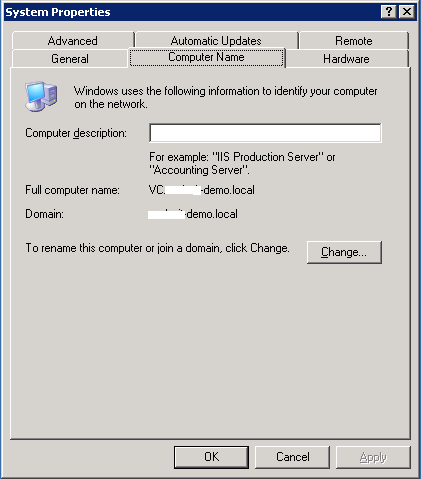
En nuestro caso tenemos un servidor llamado vc-demo.
Procedemos a cambiarle el nombre simplemente a VC y reiniciamos el servidor de vCenter para que se aplique el cambio de nombre.
Dependiendo de que tan rapido se refresquen los DNS, es probable que al reiniciar el servidor los servicios de vCenter suban con normalidad.
No obstante, una vez que los DNS se refresquen y la resolución del nombre anterior deje de funcionar, al reiniciar el servicio tendremos el siguiente error.
Este error se debe a que los DSN ODBC utilizados por vCenter aún apuntan al hostname anterior.
Debemos modificar entonces los DSN ODBC de vCenter y Update Manager, con el fin de que los servicios de vCenter puedan arrancar nuevamente.
Una vez hechos los cambios, podemos ver que los servicios de vCenter arrancan correctamente.
Como siguiente paso, ingresamos a vCenter utilizando el vSphere Cliente.
Aqui podemos ver que en el inventario, vCenter Server aparece aun con el nombre antiguo.
Nos dirigimos luego a vCenter Server Settings, en el Home de vSphere Cliente.
En la sección Advanced Settings debemos modificar en primer lugar el parametro VirtualCenter.InstanceName para que coincida con el nuevo nombre del servidor
Una vez hecho este cambio, si revisamos nuevamente el inventario veremos que vCenter ahora aparece con el nombre correcto.
Nos dirigimos nuevamente a vCenter Server Settings, donde ahora debemos modificar los siguientes parametros utilizando el nuevo hostname del servidor:
  • VirtualCenter.VimApiUrl
  • VirtualCenter.VimWebServicesUrl
Una vez modificados los parametros, se verá de la siguiente forma.
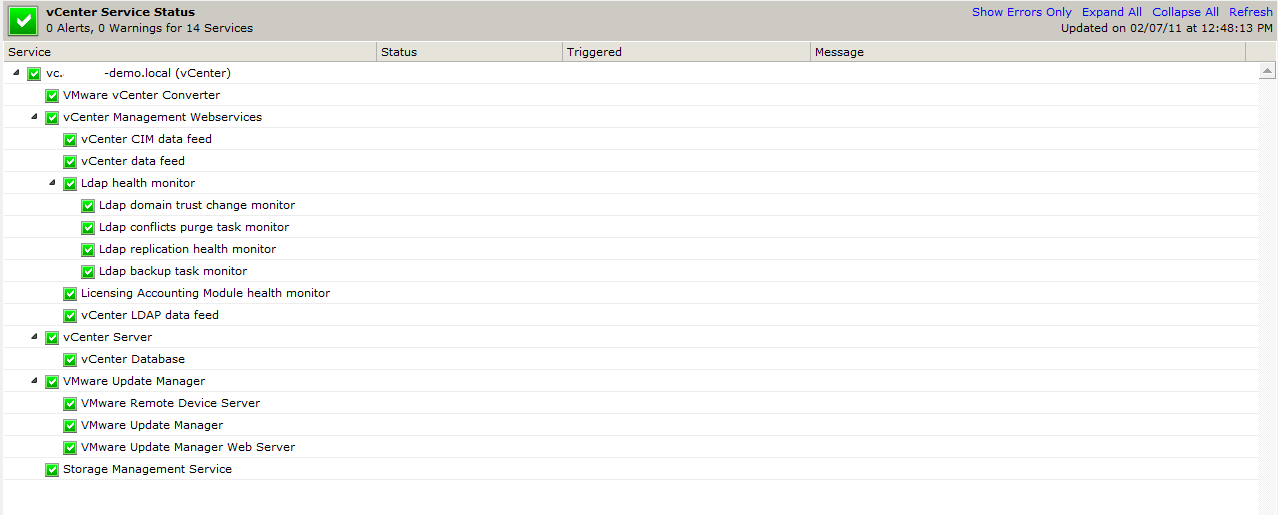
Para concluir, nos dirigimos a vCenter Service Status.
En esta sección podemos encontrar errores en algunos servicios, como en este caso de vCenter Converter y de los Management WebServices.
De igual manera, vSphere Client puede presentar problemas al cargar algunos Plugins, como Hardware Status y Storage View.
Para solucionar estos problemas debemos seguir el KB1010725 de VMware. En este KB se mencionan los archivos XML que deben ser modificados en el servidor de vCenter Server, con el fin de que todos los servicios y plugins funcionen correctamente luego del cambio del hostname.
Una vez hechos los cambios, podemos ver que todos los servicios y plugins funcionan correctamente.

Como pueden ver, los pasos son relativamente simples, con lo cual podemos realizar el cambio de hostname de vCenter Server sin mayores complicaciones. Espero que les sea de utilidad!