Upgrade a vCenter Server 5.0

Una serie de articulos detallando el proceso de Upgrade a vCenter Server 5.0

Upgrade a ESXi 5.0

Una serie de articulos detallando el proceso de Upgrade a ESXi 5.0

Instalación de ESXi 5.0

Una serie de articulos detallando el proceso de Instalación de ESXi 5.0

Configuración iSCSI en vSphere 5.0

Una serie de articulos dedicados a la configuración de iSCSI en vSphere 5.0

Reconocido como vExpert 2011

Reconocido como vExpert 2011

VMware View 4.5

Una serie de articulos dedicados a View 4.5 y todas sus nuevas funcionalidades.

VMware View Transfer Server 4.5

Una serie de articulos dedicados a View Transfer Server y sus caracteristicas.

VMware View Composer 2.5

Una serie de articulos dedicados a View Composer y sus caracteristicas.

Cluster MSCS Across Boxes en vSphere 4.1

Serie de articulos detallando el proceso de creación y configuración de un cluster MSCS en configuración Across Boxes en vSphere 4.1

miércoles, 20 de abril de 2011

Best Practices con VMware Compliance Checker for vSphere


VMware acaba de lanzar VMware Compliance Checker for vSphere, una herramienta gratuita que nos permite realizar un assessment o evaluación de nuestra plataforma VMware vSphere, utilizando como base las mejores practicas existentes.

Este producto es una herramienta robusta y completamente funcional, que provee de información detallada de nuestra plataforma vSphere, contrastandola con las VMware vSphere Hardening Guidelines.

A diferencia de otras herramientas gratuitas que existen en el mercado, incluyendo algunos scripts hechos con PowerCLI, Compliance Checker incluye todas las funcionalidades que una herramienta como esta necesita, entre las que se puede mencionar la impresión de reportes, y la ejecución de la evaluación en multiples servidores ESX y ESXi en forma simultanea.

Entre las funcionalidades incluidas en esta herramienta se pueden mencionar:

  • Evaluación de múltiples servidores ESX y ESXi en forma concurrente.  Se pueden evaluar hasta 5 hosts en forma simultanea, obteniendo un reporte consolidado.
  • Realiza la evaluación de los hosts de acuerdo con las ultimas guias existentes de Hardening de VMware vSphere.
  • Una vez realizada la evaluación, es posible revisarla y analizarla, a través de un reporte en formato HTML compatible con Internet Explorer y Firefox.  Por ahora Google Chrome no está soportado.
    El reporte nos entregará completa información respecto a las evaluaciones que se llevaron a cabo en los hosts, indicando en que puntos nuestra plataforma no se encuentra configurada acorde a las mejores practicas.  Del mismo modo, el reporte entregará algunos Tips con información util, provista por expertos de VMware, para poder realizar una Remediación de los puntos en que la herramienta detectó potenciales problemas.
  • Permite guardar e imprimir los resultados de la evaluación, para una posterior revisión, o para su uso en posteriores auditorias.


La instalación de la herramienta es muy sencilla (basicamente next-next-next).


Una vez instalada la herramienta, la ejecutamos y podemos ver la siguiente ventana, donde debemos ingresar los datos de nuestro vCenter Server.


Al hacer click en "Assess Compliance", podemos ver como se comienzan a ejecutar el assessment.


Finalmente, obtendremos un informe en formato HTML que lucirá más o menos asi.


Es posible registrarse y descargar esta nueva herramienta desde el siguiente link del sitio de VMware:
https://www.vmware.com/tryvmware/?p=compliance-checker&lp=1

domingo, 17 de abril de 2011

Cloud Foundry, la plataforma PaaS abierta de VMware


VMware ha incorporado la nueva plataforma Cloud Foundry, como solución PaaS, entrando en competencia con los actuales líderes del mercado, Microsoft Azure y Google App Engine.

Cloud Foundry es la primera solución PaaS abierta de la industria, iniciada por VMware, y que puede soportar multiples Frameworks, multiples proveedores Cloud y multples servicios de aplicaciones.

Cloud Foundry permite:

  • Disminuir los tiempos requeridos para llevar una aplicaciones desde un concepto, al codigo, y finalmente a la nube, usando una solución PaaS abierta.
  • Proveer de una plataforma para construir, desarrollar y ejecutar aplicaciones Cloud utilizando:
    • Spring para desarrolladores Java
    •  Rails y Sinatra para desarrolladores Ruby
    •  Node.js y otros frameworks JVM incluyendo Grails.
  • Provee de servicios de datos utilizando:
    • MySQL
    • Redis
    • MongoDB


Cloud Frondry se encontrará disponible de distintas maneras:

  • CloudFoundry.com: Un ambiente PaaS completamente hospedado, administrado y soportado por VMware.
  • CloudFoundry.org: Un proyecto Open Source donde los desarrolladores y los miembros de la comunidad pueden colaborar y contribuir al proyecto.
  • Cloud Foundry Micro Cloud: Una instancia completa del proyecto Cloud Foundry, creada idealmente para los Desktops de los desarrolladores, la cual estará disponible proximamente.  De esta forma se provee a los desarrolladores con una PaaS personal que se ejecuta en sus propios Desktops.  Micro Cloud será descargable como una imagen para VMware Fusion y VMware Player.


Que es Platform as a Service (PaaS)

En primer lugar, un resumen de los distintos tipos de servicios que se ofrecen en la nube o Cloud.


  • Infraestructura como servicio (IaaS), donde básicamente se ofrecen los recursos de almacenamiento CPU, memoria y red para que podamos instalar el sistema operativo de nuestra elección, y desarrollemos en el Framework que deseemos.  Ejemplo, vCloud Express de VMware
  • Plataforma como servicio (PaaS), donde se ofrece directamente un sistema operativo y un entorno donde desarrollar un servicio.  Ejemplo, Microsoft Azure
  • Software como servicio (SaaS), se ofrece directamente el software sin tener que preocuparnos de la plataforma donde se encuentra desarrollado, o la infraestructura desde donde el Software se ejecuta. Ejemplo, Google docs


Una excelente explicación de cada uno de estos servicios, y como se diferencian, los pueden encontrar en el siguiente link:
http://jummp.wordpress.com/2010/09/04/platform-as-a-service-paas/

Cuando se habla de PaaS se refiere a una plataforma  que proporciona un conjunto de facilidades y herramientas para soportar un ciclo completo de desarrollo de un determinado software, incluyendo el hosting del producto resultante. Entre esas herramientas están IDEs, bases de datos, servidores de aplicaciones, gestores de fuentes, integración continua, software de trabajo colaborativo, etc.

Una solución PaaS tendrá las características que contratemos en términos de rendimiento, disponibilidad y accesibilidad, entre otras, la cual se podrían escalar en función de nuestras necesidades y evolución del producto.


Cloud Foundry aun se encuentra en su etapa Beta, y puede ser utilizado en forma gratuida para quienes se registren en el sitio www.CloudFoundry.com.
El Micro Cloud (aun por ser lanzado), será una descarga gratuita para desarrolladores interesados en una instancia PaaS unica y personal en sus equipos locales.

Pueden encontrar más información en el sitio oficial www.CloudFoundry.com, donde además podrán acceder a las FAQ de esta nueva solución.

viernes, 15 de abril de 2011

Instalacion Drivers Tarjeta de Red - ESXi 4.1 U1

*Antes de realizar este procedimiento, primero revisar la compatibilidad, en el sitio de vmware, del nuevo hardware que se quiere instalar.


La instalación de drivers en un nodo ESXi, requiere del cliente vSphere CLI. El procedimiento es parecido al que se realiza para la actualización de un nodo.

En este caso instalaremos los drivers para una tarjeta de red "Intel® Ethernet I340 Server Adapter":
1.- Descargar driver desde la pagina de compatibilidad de vMware.
2.- Como el archivo viene en formato .ISO, lo montamos y copiamos la carpeta que contien los driver (\offline-bundle) a nuestro disco local (C:\Program Files (x86)\VMware\VMware vSphere CLI\bin\parche).


3.- Con la consola vCLI, ingresamos al directorio "\parche" que hemos creado.


4.- Desde la consola vCLI, ejecutar el siguiente comando. "vihostupdate --install --bundle .zip" reemplazando los parámetros por los que corresponda a nuestra instalación.


Los parámetros a cambiar, son la IP del nodo y el path del archivo .zip.

Al finalizar, se muestra un mensaje indicando el éxito de la actualización.

martes, 12 de abril de 2011

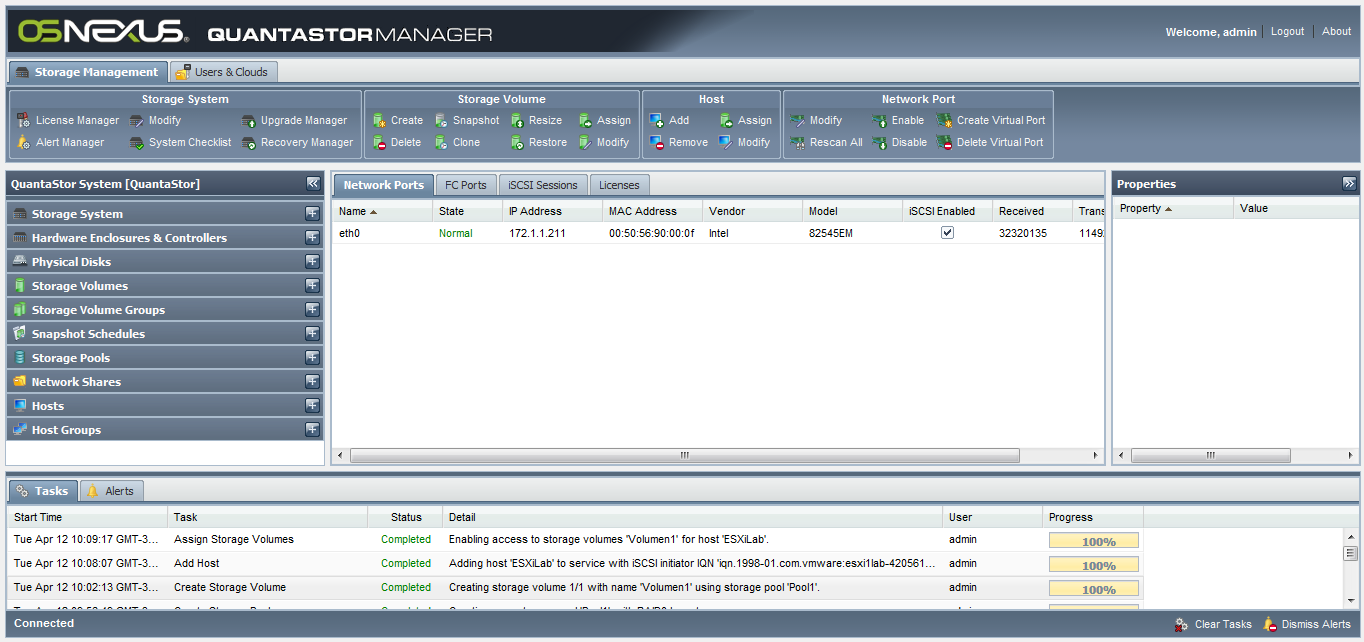
OS Nexus - QuantaStor: Un util Appliance iSCSI


Para quienes requieran de una buena alternativa a una cabina iSCSI/FC, y a otras soluciones iSCSI gratuitas como Openfiler, les presento QuantaStor de OS Nexus, un Appliance iSCSI/FC virtual, el cual posee una versión gratuita, así como otras tres versiones corporativas.

Este appliance viene en formato OVF, el cual se instala facilmente en una plataforma vSphere, obteniendo una IP con DHCP, pudiendo luego esta ser modificada por una IP estática.

QuantaStor puede funcionar como un Storage SAN o NAS, y su sistema operativo se encuentra construido sobre Ubuntu Server, utilizando una arquitectura de 64-Bits.

Las versiones corporativas incluyen funcionalidades avanzadas incluyendo Snapshots, Compresión, Thin Provisioning y Replicación, entre otras.  Pueden ver las distintas versiones y sus funcionalidades en el siguiente link:

http://www.osnexus.com/product-editions/


Toda la configuración se realiza a través de una cómoda consola web, compatible con todos los browsers utilizados usualmente (IE, Firefox, Chrome), contando con una interfaz amigable y extremadamente intuitiva, especialmente en comparación con otras alternativas gratuitas, incluyendo Openfiler, cuya configuración requiere de mayor conocimiento en configuraciones iSCSI.


Aqui se puede configurar la red y los Targets iSCSI (incluyendo Jumbo Frames):


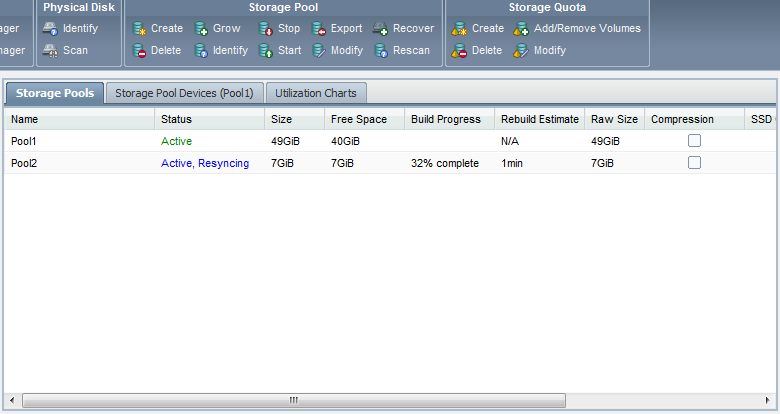
Luego podemos crear los Storage Pools con los discos existentes, pudiendo crear distintas configuraciones RAID, dependiendo de la cantidad de discos disponibles y la versión que estemos utilizando.
La configuración de los Storage Pools puede luego ser modificada según nuestras necesidades.  Del mismo modo, uno puede deshabilitar temporalmente un Storage Pool, y habilitarlo posteriormente.


A continuación podemos crear volúmenes o LUNs, las cuales pueden posteriormente ser asignadas a uno o más hosts.  Estos volúmenes pueden ser modificados posteriormente, redimensionados, clonados, asignados a un host o eliminados, así como se le puede sacar un Snapshots.  Aqui también se pueden realizar configuraciones adicionales, como el modo de acceso (solo lectura, o completo), así como la configuración CHAP.


Luego debemos crear los hosts a los cuales les permitiremos acceso a los volumenes que acabamos de crear, pudiendo utilizarse el IQN o IP para iSCSI o el Word Wide Por Name para Fiber Channel.  Estos hosts los podemos modificar posteriormente, o simplemente eliminarlos.


En esta misma sección podemos asignarle LUNs a uno de los hosts que tenemos ya registrados en nuestra configuración.


Luego pueden también configurar Hosts Groups, lo cual permite crear configuraciones en Cluster, como por ejemplo un Cluster HA/DRS VMware

Como pueden ver, la configuración de este Appliance es bastante sencilla e intuitiva, con lo cual podemos tener nuestra SAN funcionando en cosa de minutos.

Este Appliance, en su versión gratuita, puede ser de bastante utilidad para aquellos que requieren armar un buen laboratorio de pruebas para practicar para el examen VCAP-DCA de VMware, o simplemente para ganar experiencia en la configuración de Storage SAN.

Espero les sea de utilidad!!!


Abiertas las nominaciones para vExpert 2011


Como cada año, VMware ha abierto las postulaciones y nominaciones para VMware vExperts!   

Los vExperts son aquellos quienes han ido más allá de sus trabajos diarios en su contribución a la virtualización y a la comunidad de usuarios VMware.

Los vExperts son bloggers, autores de libros, lideres de grupos de usuarios VMware (VMUG), desarrolladores de herramientas, etc.   vExpert es una designación y no una certificación, para que no hayan confusiones.

Si quieres postularte a esta designación, o nominar a alguien, puedes ingresar al siguiente Link:

miércoles, 6 de abril de 2011

vCenter Update Manager: Instalando y Configurando Update Manager Download Services


Hola a todos!!!

En el siguiente articulo detallaremos el proceso de instalación y configuración de vCenter Update Manager Download Services (UMDS).

Update Manager requiere acceso a ciertos sitios de Internet para funcionar apropiadamente. Sin embargo, por razones de seguridad u otra restricción corporativa, en ciertas implementaciones no es posible darle acceso a Internet a este servicio.

Para cubrir esta necesidad existe UMDS, el cual es un modulo opcional, el cual descarga la metadata de los parches, los binarios, y notificaciones para Update Manager. UMDS funciona como un pivote, desde donde se descargan los archivos que requiere Update Manager, para luego exportarlos y hacerlos accesibles al servidor de Update Manager.

Requisitos

UMDS puede ser instalado sobre un sistema operativo de 32 o 64 bits.

Antes de instalar UMDS se debe contar con una instancia de base de datos, y configurada apropiadamente. Al igual que Update Manager, UMDS utiliza DSN de 32-bits (vCenter utiliza DSN de 64 bits).

Opcionalmente UMDS puede utilizar una instancia de SQL Server Express, la cual se instala y configura automáticamente durante la instalación de UMDS.

La cantidad de espacio requerido para almacenar los parches y notificaciones en el servidor UMDS, varia basado en el numero de sistemas operativos y aplicaciones que estén incluidas en la configuración de UMDS para ser descargadas, asi como el tiempo que uno espera mantener los parches en el servidor.

Recomendacion: Asignar 50GB por cada año de parches de ESX/ESXi, y 11GB para cada sistema operativo de Virtual Machines.

La versión de UMDS a instalar debe ser compatible con la versión de Update Manager que se esté utilizando.

Instalación de UMDS

Ejecutamos el instalador que se encuentra en la siguiente ruta en los medios de instalación de vCenter Server:
D:\VMware-VIMSetup-all-4.1.0-259021\umds\VMware-UMDS.exe
Hacemos doble click sobre el instalador y comenzamos con la instalación.
Presionamos siguiente para continuar.
Aceptamos el acuerdo de licencia y presionamos Next para continuar.
Seleccionamos el DSN ODBC que hayamos configurado para acceder a la instancia de base de datos a utilizar para UMDS.
En nuestro caso, y para efectos de laboratorio, instalaremos la instancia de SQL Server 2005 Express que viene incluida en la instalación de UMDS.
Configuramos las opciones de Proxy para acceso a Internet.
Presionamos Next para continuar.
Seleccionamos la ruta de instalación de UMDS, asi como la ruta donde se descargarán los parches.
Esta ruta la podremos modificar posteriormente.
Presionamos Next para continuar y luego Install para comenzar la instalación.
Y finalmente presionamos Finish para finalizar el proceso de instalación.

Configuración de UMDS

Casi toda la configuración de UMDS se realiza utilizando linea de comando, especificamente con el comando vmware-umds.

Se puede configurar UMDS para descargar parches de VMware, Windows y/o Linux
Para descargar solo parches de ESX/ESXi:
vmware-umds --set-config --enable-host 1 --enable-win 0 --enable-lin 0


Para descargar parches para MV Windows
vmware-umds --set-config --enable-host 0 --enable-win 1 --enable-lin 0


Para descargar parches para MV Linux:
vmware-umds --set-config --enable-host 0 --enable-win 0 --enable-lin 1


Para descargar todos los parches disponibles:
vmware-umds --set-config --enable-host 1 --enable-win 1 --enable-lin 1

Por ejemplo, configuramos la descarga solo para parches de ESX y ESXi.
Podemos cambiar la carpeta donde se descargarán los parches. Esta carpeta debe haber sido creada previamente.

La carpeta de descarga por defecto es la siguiente:
C:\Documents and Settings\All Users\Application Data\VMware\VMware Update Manager\Data.

Utilizamos el siguiente comando para cambiar la carpeta de descarga de los parches:
vmware-umds --set-config --patch-store your_new_patchstore_folder

En el siguiente ejemplo, cambiaremos la carpeta de descarga para utilizar la ruta c:\Parches
Podemos configurar además la descarga de parches de terceros para hosts ESX/ESXi 4.x.
Debemos editar el siguiente archivo,:
C:\Program Files (x86)\VMware\Infrastructure\Update

Manager\downloadConfig.xml
Y agregar las siguientes entradas entre los tags 
http://third_party_URL1/index.xml


Se pueden agregar multiples entradas.

A continuación podemos comenzar con la descarga de parches utilizando el siguiente comando:
vmware-umds --download
Si lo deseamos, podemos descargar nuevamente los parches, reemplazando aquellos descargados previamente, durante un periodo de tiempo especificado:
vmware-umds --re-download --start-time 2009-05-01T00:00:00 --end-time 2009-05-31T23:59:59

Finalmente, podemos exportar los parches descargados en un dispositivo de almacenamiento portatil, para que luego sean utilizados por Update Manager.
Alternativamente, podemos publicar los parches en un servidor web, como IIS o Apache, donde el unico requisito es que Update Manager tenga acceso a dicho servidor.

Para exportar los parches debemos utilizar el siguiente comando:
vmware-umds -E --export-store repository_path

Nota: La ruta de destino utilizada al realizar una exportación, puede contener solo un nivel de directorio. Ejemplo: C:\Exports
En este caso, exportaremos los parches en la ruta c:\Exports
Finalmente, debemos configurar Update Manager para utilizar los parches descargados por UMDS.

Ingresamos a vCenter Server y nos dirigimos a la sección de Update Manager. Ingresamos en Configuration -> Patch Download Settings

Especificamos la ruta donde se encuentran los parches descargados, pudiendo ser una ruta local en el servidor de Update Manager (una vez que hayan sido copiados los archivos exportados previamente), o una URL de un servidor Web que esté publicando los parches.

No se pueden utilizar carpetas localizadas en un disco de red, o en una carpeta compartida

En nuestro caso, configuramos Update Manager para utilizar los parches publicados en un servidor Web.

Finalmente, y como buena practica, se puede crear un script con los comandos que necesitemos para descargar y/o exportar los parches, y configurarlo como una tarea programada en el servidor UMDS de manera de automatizar el proceso.

Espero que les haya sido de utilidad, y como siempre, si tienen alguna consulta, no duden en preguntar!!!

lunes, 4 de abril de 2011

Licencias Veeam NFR para VCP y VCI


Hola a todos!

Veeam nuevamente lanzó una promoción para obtener licencias NFR (Not for resale) para profesionales certificados VMware (VCP, VCI, VCAP) y vExperts.

Para quienes se registren, Veeam entregará licencias para 2 Sockets de sus productos más populares:

  • Veeam One
  • Veeam Backup and Replicator
Si les interesa poder probar estos productos en sus laboratorios, solo deben registrarse en el siguiente link:

Espero les sea de utilidad!

viernes, 1 de abril de 2011

Videotutorial: Mover la Base de Datos de vCenter Server 4.1


Hola a todos!

Continuando con la sección de Videotutoriales, a continuación comparto un video detallando el proceso que se debe seguir para mover la Base de Datos de vCenter Server a un nuevo servidor.  Este tutorial también es de utilidad si quieren reemplazar una instancia de SQL Express por SQL Server 2005 Standard Edition o similar.


El detalle completo de este procedimiento lo pueden encontrar en el KB 7960893 de VMware.

Espero que les sea de utilidad.  Pronto más videotutoriales!!!