Upgrade a vCenter Server 5.0

Una serie de articulos detallando el proceso de Upgrade a vCenter Server 5.0

Upgrade a ESXi 5.0

Una serie de articulos detallando el proceso de Upgrade a ESXi 5.0

Instalación de ESXi 5.0

Una serie de articulos detallando el proceso de Instalación de ESXi 5.0

Configuración iSCSI en vSphere 5.0

Una serie de articulos dedicados a la configuración de iSCSI en vSphere 5.0

Reconocido como vExpert 2011

Reconocido como vExpert 2011

VMware View 4.5

Una serie de articulos dedicados a View 4.5 y todas sus nuevas funcionalidades.

VMware View Transfer Server 4.5

Una serie de articulos dedicados a View Transfer Server y sus caracteristicas.

VMware View Composer 2.5

Una serie de articulos dedicados a View Composer y sus caracteristicas.

Cluster MSCS Across Boxes en vSphere 4.1

Serie de articulos detallando el proceso de creación y configuración de un cluster MSCS en configuración Across Boxes en vSphere 4.1

jueves, 17 de marzo de 2011

Review Veeam Backup and Replicator v5 con vPower


Durante las fiestas de fin de año Veeam entregó licencias gratuitas para algunos de sus productos, con lo cual tuve acceso a probar, entre otros productos, Veeam Backup and Replicator v5 con vPower.  En el presente articulo detallaré mis impresiones respecto a esta excelente herramienta.


Partamos desde el comienzo. Veeam Backup and Replicator es una herramienta de respaldo y replicación para infraestructuras VMware, desarrollado para proveer una manera rapida y sencilla de realizar respaldos y restauraciones de maquinas virtuales en una plataforma VMware ESX/ESXi.

Veeam Backup and Replicator permite realizar recuperaciones de una maquina virtual completa, de un objeto individual desde alguna aplicación (como Active Directory o SQL Server), o de un archivo individual en el sistema de archivos. Esta solución de Veeam no utiliza agentes que deban ser instalados en los hosts ESX/ESXi o en las maquinas virtuales, y permite verificar cada respaldo para asegurar de que puedan ser utilizados de ser necesarios (SureBackup).

Instalación

La instalación de Veeam Monitor me pareció bastante sencilla e intuituva, considerando además que la documentación incluida en el sitio de Veeam es bastante completa y detallada, pudiendo instalar Veeam Backup and Replicator sin ningún inconveniente, por lo que no entraré en detalle respecto del proceso de instalación.
Dentro de los pre-requisitos podemos mencionar:
  • Infraestructura VMware VI3 o vSphere 4 (Se excluye ESXi con licencia free)
  • Opcionalmente Virtual Center Server 2.5 o vCenter Server 4.x
  • Una instancia SQL Server 2005 o superior.  Opcionalmente Veeam puede instalar una instancia de SQL Server 2005 Express
  • Sistema operativo Windows Server 2003/2003 R2/2008/2008 R2 o Windows XP/Vista/7.  Se incluyen versiones de 32 y 64 bits
  • .Net Framework 2.0 o superior
  • Es posible respaldar todos los tipos y versiones de maquinas virtuales, exceptuando el uso de RDM con compatibilidad fisica, y discos Independientes.
  • Cualquier sistema operativo soportado por VMware es también soportado por Veeam.
En cuanto a hardware, los requerimientos son bastante simples, y se recomienda el uso de una maquina virtual:
  • Recomendado 4 Cores de CPU.
  • Al menos 1GB de memoria RAM. La cantidad de memoria RAM requerida irá en aumento considerando si los distintos componentes se instalarán en servidores separados, o todos en un mismo servidor.
  • Conexión de red Gigabit
Veeam Backup and Replicator cuenta además con componentes adicionales como Veeam Backup Enterprise Manager y Veeam Backup Search.

Primeros pasos y primera impresiones

Una vez que tuve instalado Veeam Backup and Replicator, me encontré con una consola bastante sencilla e inuitiva, lo que facilita el uso de esta gran herramienta.
Al igual que con Veeam Monitor, me causó una muy buena impresión el bajo uso de recursos del servidor dedicado para Veeam Backup and Replicator, incluso durante la ejecución de respaldos y restauraciones.


Del mismo modo la configuración inicial es bastante intuitiva, siendo uno de los primeros pasos el agregar una instancia vCenter Server o uno o más hosts ESX/ESXi, los cuales se agregarán a la lista de Servers a proteger. En mi caso tengo licencia solo para 2 sockets, por lo que solo podré realizar respaldos y restaruaciones en uno de los hosts incluidos en mi instancia vCenter Server.


Respaldo y Recuperacion

Respaldos

Una vez que ya tenemos instalado Veeam Backup and Replicator, y que hemos agregado una instancia de vCenter o uno o más hosts ESX/ESXi, nos encontramos con una serie de opciones que podemos utilizar. Comenzaremos revisando las opciones de Respaldo y Recuperación.


Para configurar una tarea de respaldo contamos con un asistente bastante sencillo que nos guia a través de la creación de la tarea. Aqui podemos definir si la tarea de respaldo se realizará directo en la SAN, utilizando el stack I/O de ESX/ESXi, o a través de la red. La elección dependerá de nuestra plataforma.


Los respaldos pueden ser realizados:
  • Un dispositivo SAN, donde el servidor de Veeam Backup debe estar conectado directamente a la SAN a traves de HBAs o un iniciador iSCSI por software.
  • Un dispositivo NAS.
  • Un Storage conectado directamente (DAS) al servidor de Veeam Backup, incluyendo dispositivos USB.
  • Un servidor Windows o Linux con suficiente espacio en disco.


La tarea de respaldo puede ser configurada además para usar Microsoft VSS, de manera de asegurar respaldos consistentes.


Dentro de vPower, Veeam Backup and Replicator incluye SureBackup, funcionalidad que permite la verificación de cada uno de los respaldos en forma automatica. Este proceso es automatizado, utilizando los recursos disponibles en la infraestructura virtual.

Basicamente, SureBackup crea una MV en un ambiente aislado y la ejecuta directamente desde un archivo de Backup (imagino que funciona de manera similar a InstantRestore en este punto). Luego, SureBackup enciende la MV, inicia el sistema operativo y confirma que todo se este ejecutando normalmente.


Restauración

Una vez que tenemos configuradas nuestras tareas de respaldo, tenemos una serie de opciones de restauración, siendo InstantRestore la más destacable.


InstantRestore es parte de lo que Veeam llama vPower. Esta funcionalidad permite realizar restauraciones de MV completas, archivos VMDK, o aplicaciones especificas en forma casi inmediata. InstantRestore permite 3 funcionalidades principales:
  • Instant VM Recovery: Permite ejecutar una MV desde un archivo de respaldo comprimido y deduplicado desde el almacen de respaldos. Con esto se elimina la necesidad de extraer el respaldo y copiarlo en el Storage de Producción. Esto permite tener un servidor temporal de repuesto en tan solo minutos (a veces incluso segundos), ante la caida de una de nuestras maquinas en producción.
  • U-AIR (Universal Application-Item Recovery): Permite restaurar objetos desde cualquier aplicación de una maquina virtual respaldada, ejecutando la aplicación desde un respaldo en un ambiente aislado. Esta funcionalidad permite restaurar, por ejemplo, correos eliminados, registros de una base de datos borrados accidentalmente, etc.
  • Instant File-Level Recovery (IFLR): Permite la restauración de archivos individuales de un respaldo, sin la necesidad de restaurar una MV completa, o de un disco virtual completo.
En las pruebas realizadas con Instant Recovery, pude recuperar una MV en menos de 1 minuto, lo cual es francamente destacable. Hay que destacar que este tipo de recuperación está diseñada como una solución temporal, permitiendo al usuario seguir utilizando los servicios mientras se realiza una restauración completa.


La restauración de archivos individuales es también bastante sencilla e intuitiva, permitiendo la restauración de archivos sin tener que restaruar la MV completa, o un disco virtual (VMDK). Adicionalmente, y en conjunto con Veeam Backup Search, podemos realizar la busqueda de un archivo en particular, entre todos los respaldos realizados, lo cual nos ahorra la necesidad de tener que buscar dicho archivo en cada uno de los respaldos.


La funcionalidad U-AIR puede llegar a ser muy util en casos en que se requiera restaurar algun objeto individual dentro de una aplicación, como Active Directory, SQL Server, Exchange, etc. U-AIR basicamente crea un ambiente de laboratorio, montando el respaldo que hayamos seleccionado previamente, donde luego, y utilizando las herramientas que incluye cada aplicación, podamos recuperar el objeto que deseemos, como por ejemplo:
  • Un objeto de Active Directory
  • Un registro o tabla de SQL Server
  • Un correo de Exchange Server.


Nota: Los plug-ins para SQL Server y Exchange aun se encuentran en BETA.

Finalmente, Veeam incluye la funcionalidad basica de restauración completa de una MV, lo cual permite la restauración de uno de los respaldos en el host y datastore que especifiquemos.


Replicación

Otra de las funcionalidades principales de Veeam Backup and Replicator, es la posibilidad de hacer replicación de maquinas virtuales de un host a otro.


Apoyandose en las ultimas innovaciones de vSphere (Changed Block Tracking y Thin Provisioning), permite realizar replicaciones de manera rapida y sencilla. La replicación puede programarse para que se realice periodicamente, o se puede gatillar en forma manual.


Adicionalmente, si una MV tiene problemas, se puede utilizar la funcion de Fail-Over para que la replica entre en funcionamiento y reemplace a la MV con problemas.


Sinceramente, encuentro que es una excelente solución para pequeñas y medianas implementaciones, donde el presupuesto no permite realizar replicación entre storage SAN. Veeam Backup and Replicator permite incluso realizar replicación entre dos hosts utilizando solo discos locales, lo cual es bastante util para pequeñas implementaciones y presupuesto limitado.

Al igual que los respaldos, las replicas pueden ser realizadas a traves de la SAN, utilizando el stack I/O de ESX/ESXi, o a través de la red. En el asistente de creación de replicas podemos además definir el tipo de discos a utilizar (Thin o Thick), la cantidad de puntos de restauración a almacenar, y el uso de Microsoft VSS.


Finalmente, es posible realizar restauraciones de archivos individuales desde una replica, de la misma forma en que se restauran archivos desde un respaldo de una MV en Veeam.


 Funcionalidades adicionales
Además de las funcionalidades de respaldo y replicación que incluye este excelente producto de Veeam, se incluyen algunas herramientas que nos pueden ser bastante utiles:

  • Herramienta de copia de archivos, que permite copiar archivos y carpetas de un host a otro, o desde un host al equipo local (y viceversa). Esto puede ser de bastante utilidad cuando se requiera mover archivos de manera rapida sin tener que ingresar por vSphere Client o alguna herramienta como WinSCP.
  • Herramienta de copia de maquinas virtuales, que permite copiar una MV completa de un host a otro, o descargar una MV completa al equipo local.
  • Herramienta para Importar Backups, que permite imporar backups desde otros servidores de Veeam Backup and Replicator.


Conclusiones

Luego de utilizar Veeam Backup and Replicator v5 por un par de semanas puedo decir que es una excelente solución de respaldo y replicación para nuestra infraestructura VMware.

Es un gran producto desarrollado por Veeam, que permite una protección continua de los datos, reduce los tiempos de recuperación (RTO), mejorando la continuidad operacional y la continuidad del negocio. Desde mi punto de vista, es un producto absolutamente recomendable.

Para finalizar, una pequeño resumen de los aspectos destacables, y de aquellos que aún se pueden mejorar de esta excelente herramienta.

Aspectos destacables

  • Una instalación rápida y sencilla
  • Una interfaz limpia e intuitiva
  • La posibilidad de restaurar una MV en cuestion de minutos o incluso segundos (InstantRecovery)
  • La posibilidad de verificar todos los respaldos para asegurar que pueden ser utilizados en una recuperación (SureBackup)
  • La posibilidad de realizar replicas de MV entre distintos sites sin la necesidad de realizar replicas a nivel de SAN.
  • El bajo uso de recursos de los servicios de Veeam Backup and Replicator
  • Una documentación clara y precisa del proceso de instalación y configuración.
  • La posibilidad de recuperar archivos individuales y objetos de aplicaciones (como Active Directory, Exchange y SQL), sin la necesidad de restaurar una MV completa, o un disco virtual (vmdk) completo.
  • La posibilidad de realizar busquedas de archivos dentro de todos los respaldos con Veeam Backup Search, eliminando la necesidad de tener que revisar respaldo por respaldo.

Aspectos Mejorables

  • La posibilidad de realizar un Failover manual entre una MV y su replica (y viceversa). La funcionalidad actual de Failover aun es muy limitada.
  • La posibilidad de importar respaldos de otras plataformas. Si existe esta funcion, no la he encontrado.
  • La interfaz de Veeam Backup and Replicator sería más flexible si fuera basada en HTML completamente.

Con esto completamos esta Review de Veeam Backup and Replicator v5 con vPower.  Una gran herramienta que les puede ayudar para proteger de manera efectiva sus plataformas VMware.

lunes, 14 de marzo de 2011

Videotutorial: Instalando vCenter Server 4.1


Hola a todos!

Inaugurando la sección de Videotutoriales, a continuación comparto un par de videos detallando el procedo de instalación de vCenter Server y sus componentes asociados:
  • vCenter Update Manager
  • vCenter Converter


Antes de comenzar, un pequeño resumen con los requisitos más destacados para la instalación de vCenter Server.

Requisitos de Software

VMWare recomienda la instalación de vCenter Server en un servidor con los siguientes requisitos:
  • Sistema Operativo 64Bits (Ej. Windows 2003 / 2008).
  • DSN ODBC de 64Bits para conexión con la Base de Datos
  • El servidor debe ser parte de un dominio Active Directory
  • El nombre del servidor no debe tener más de 15 caracteres.
  • El servidor no debe tener instalado un servicio Web que utilice los puertos 80 y 443, los cuales son utilizados por vCenter.
Los requisitos de Bases de Datos son los siguientes:
  • SQL 2005 Express Edition
  • SQL Server 2005
  • Oracle 10g y 11g.
  • Si la Base de Datos no es soportada por vCenter Server, se debe hacer un upgrade de ésta a una versión soportada, o importar la base de datos a un servidor con versión soportada.
Para ver un mayor detalle de los requisitos de Software para vCenter revisar la matriz de compatibilidad de vSphere en el sitio de documentación para VMware vSphere.

Requisitos de Hardware

VMWare recomienda la instalación de vCenter Server en un servidor con los siguientes requisitos:
  • 2 CPU de 64 bits o un procesador dual-core de 64 bits
  • Procesador de 2.0Ghz o superior. Este requerimiento es mayor si la base de datos se instala sobre el mismo servidor.
  • 3GB de memoria RAM. Este requerimiento es mayor si la base de datos se instala sobre el mismo servidor.
  • 3GB o más de espacio disponible en disco.
  • Conectividad Gigabit Ethernet

Procedimiento de Instalación de  vCenter Server


  • Parte 1


  • Parte 2


  • Parte 3


Espero que les sea de utilidad.  Pronto más videotutoriales!!!

miércoles, 9 de marzo de 2011

VMware vSphere: Trabajar con LUN Masking

Hola a todos, en el presente articulo hablaremos de LUN Masking a nivel de VMware (VMKernel).

Enmascarar los Paths o Caminos, permite evitar que los hosts ESX/ESXi accedan a dispositivos de almacenamientos o LUNs, o evitar que utilizan Paths especificos. Cuando se aplica LUN Masking, se crean reglas que asignan el plug-in MASK_PATH en el Path especificado.

Una razon para aplicar LUN Masking, es proteger una o más LUNs en el caso de que se quiera reinstalar un host con booteo desde la SAN. Cuando se utiliza Boot desde la SAN, LUN Masking permite configurar el host para que este vea solo la LUN que le corresponde, y evitar de esta forma que se corrompa una LUN de otro host, o un Datastore de Maquinas Virtuales.

Por otro lado, como buena practica, se recomienda que se aplique LUN Masking cuando se quiera quitar una LUN desde uno o más hosts ESX/ESXi. Esto antes de quitar la LUN a nivel de Storage.

En vSphere, la configuración de LUN Masking no es posible realizarla a traves del vSphere Client. Esta configuración debe llevarse a cabo desde la Service Console, vCLI o a traves de la vMA.

Aplicar LUN Masking

A continuación detallare el proceso de aplicación de LUN Masking en un host ESX/ESXi

En primer lugar debemos determinar cuales son los Paths o caminos que está utilizando la LUN para llegar al Storage.

Los Paths en VMware tienen el siguiente formato:
  • vmhba37:C1:T7:L0
Donde:
  • C: Canal o Channel
  • T: Destino o Target
  • L: LUN
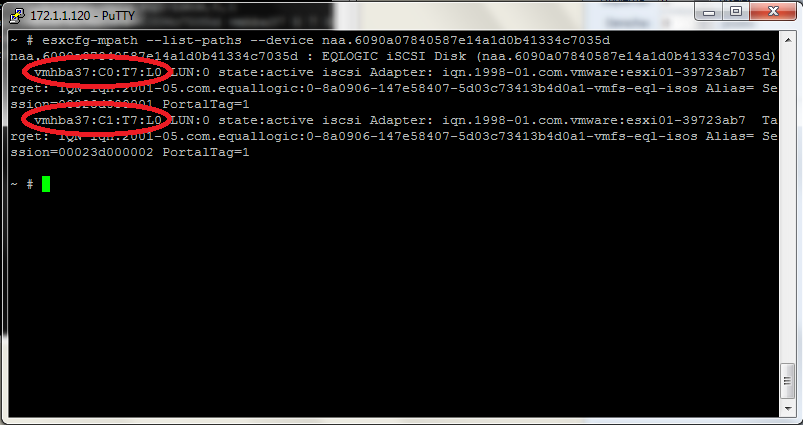
Esto podemos realizarlo a traves de vSphere Client o por linea de comandos
En vSphere Client nos dirigimos a la pestaña "Configuration" del host, e ingresamos a la sección Storage Adapters.
Seleccionamos el adaptador iSCSI (en nuestro caso el adaptador por Software).
En la sección inferior, en la división de Paths, buscamos las rutas que ocupa la LUN que queremos enmascarar.
En nuestro caso, aplicaremos LUN Masking en la LUN VMFS-EQL-ISOS, la cual tiene 2 rutas según lo que aparece en la lista de Paths.
  • vmhba37:C1:T7:L0
  • vmhba37:C0:T7:L0


Del mismo modo, utilizando CLI debemos ejecutar los siguientes comandos:
# vmkfstools --queryfs /vmfs/volumes/NombreLUN
Con lo que obtemos el ID de la LUN.
# esxcfg-mpath --list-paths --device LUN_ID
Con lo que obtenemos los Paths utilizados por la LUN.
Teniendo ya los Paths, podemos proseguir creando las reglas Claimrule para enmascarar cada uno de ellos.
En primer lugar listamos las reglas existentes para saber que numero de regla podemos utilizar.
# esxcli corestorage claimrule list
El numero de la regla puede ir de la 101 a la 200.

Proseguimos creando las reglas necesarias, requiriendose una regla por Path a enmascarar.
En nuestro caso tenemos 2 Paths, por lo que crearemos 2 reglas:
esxcli corestorage claimrule add -P MASK_PATH -r 120 -t location -A vmhba37 -C 0 -T 7 -L 0

esxcli corestorage claimrule add -P MASK_PATH -r 121 -t location -A vmhba33 -C 1 -T 7 -L 0
Como vimos anteriormente,
  • C: Canal o Channel
  • T: Destino o Target
  • L: LUN
  • A: Adaptador
Cargamos las reglas que recién creamos y verificamos que efectivamente ya se muestran en la lista de reglas.
# esxcli corestorage claimrule load
# esxcli corestorage claimrule list

Las reglas deben aparecer como clase File y Runtime (cada una).

A continuación debemos de-registrar (unclaim) el Path, y ejecutar las reglas.
# esxcli corestorage claiming unclaim -t location -A vmhba37 -C 0 -T 7 -L 0
# esxcli corestorage claimrule run
El comando de Unclaim se debe realizar por cada regla creada (1 por Path).
Con estos pasos, la LUN ya no debiera ser visibile para el host.
En vSphere Client nos dirigimos a la pestaña "Configuration" del host, e ingresamos a la sección Storage Adapters.
Aqui vemos que ya solo tenemos 9 Devices (LUNs), con lo que confirmamos que el Masking se ha aplicado correctamente.

En ocasiones, las rutas aparecen como "Dead" antes de desaparecer completamente, lo cual ocurre con un Rescan.

Si ingresamos por linea de comandos a la ruta /vmfs/volumes, podemos ver que la LUN enmascarada ya no aparece.
Con eso se concluye el proceso de LUN Masking.

Deshacer LUN Masking

A continuación detallare el proceso para deshacer una configuración de LUN Masking en un host ESX/ESXi, y que una LUN sea nuevamente visible.
En primer lugar listamos las reglas existentes para saber el numero de las reglas que actualmente enmascaran la LUN.
# esxcli corestorage claimrule list
En este caso, son las reglas 120 y 121.
A continuación debemos eliminar las reglas necesarias.
# esxcli corestorage claimrule delete -r 120
# esxcli corestorage claimrule delete -r 121.
Si listamos las reglas podemos ver ahora que las reglas solo aparecen como clase "Runtime".
A continuación cargamos las reglas.
Podemos ver ahora que las reglas clase Runtime han desaparecido definitivamente.
A continuación debemos registrar el Path, y ejecutar las reglas.
# esxcli corestorage claiming unclaim -t location -A vmhba37 -C 0 -T 7 -L 0
# esxcli corestorage claimrule run
El comando de Unclaim se debe realizar por cada regla creada (1 por Path).
Con estos pasos, la LUN ya debiera ser visibile nuevamente para el host.
En vSphere Client nos dirigimos a la pestaña "Configuration" del host, e ingresamos a la sección Storage Adapters.
Aqui vemos que tenemos nuevamente 10 Devices (LUNs), con lo que confirmamos que el Masking se ha quitado correctamente.
Vemos también que el Datastore figura nuevamente en la lista de Datastores del host.
Si ingresamos por linea de comandos a la ruta /vmfs/volumes, podemos ver que la LUN aparece nuevamente
Con eso se concluye el proceso de deshacer LUN Masking.

Espero que les sea de utilidad, y no duden en consultar si tienen alguna pregunta.
Saludos!!!

Error al conectarse con View Client en Windows 7


Hace algunos días, y luego de un Update de mi equipo con Windows 7, comencé a tener problemas para conectarme a View Connection Server utilizando el View Client de mi equipo.

El síntoma que presentó mi equipo fue básicamente la imposibilidad de conectarme a ninguno de los View Connection Server a los que tengo acceso.  No me arrojaba ningún error, simplemente View Client se "colgaba" totalmente, teniendo que detenerlo a través del Task Manager de Windows.

Adicionalmente, en el Event Viewer me aparecían registros como el siguiente:

  • Program C:\Program Files\VMware\VMware View\Client\bin\wswc.exe, thread 0x1380 encountered a machine exception code 0xC0000005 (no DbgHelp.dll loaded)
  • backtrace[08] frame 0x06bff94c IP 0x03c1a9a7 params 0x24e4228 0 0x1 0x22eaf78 ??? [C:\Program Files\VMware\VMware View\Client\bin\wswc_http.dll base 0x03c10000 0x0001:0x000099a7]


Luego de un poco de investigación, llegue a un KB de VMware, y a la conclusión de que los problemas presentados se debían directamente a algunos parches de Windows 7 aplicados previamente.  Esta situación afecta solo a View 4.5, no afectando a View 4.6.

Los parches que causan conflictos son los parches Microsoft 2482017 y 2467023.  Los problemas pueden presentarse por la instalación de uno de estos parches, o de ambos.

Resolución


Si los parches ya han sido instalados sobre Windows 7, se puede instalar una versión actualizada del View Client (Build 353760), o desinstalar los parches.

Si aun no se han instalado los parches, se recomienda retrasar la aplicacion de estos hasta que se haya instalado esta nueva versión de View Client.

Las nuevas versiones de View Client están disponibles desde el sitio de descarga de VMware

Nota: No se puede usar el View Client en Local Mode con la versión actualizada (Build 353760) si se esta utilizando autenticación por Smart Card.  En este caso, se recomienda actualizar a VMware View 4.6.


Para más detalles dirigirse al KB 1034262 de VMware.

martes, 8 de marzo de 2011

VMware lanza un nuevo modelo de operaciones para Cloud con vCenter Operations.


VMware ha lanzado una nueva solución para simplificar y automatizar la gestión de servicios en un ambiente de Cloud dinamico.


  • Asegura en forma proactiva los niveles de servicio en ambientes de Cloud dinámicos.
    Dashboards de performance en tiempo real, con una completa visualización analitica de la salud del ambiente, permitirá a las organizaciones TI atacar los eventos y riesgos de performance antes de que ellos se transformen en problemas e impacten los SLAs.
  • Obtiene con más rapidez la causa raíz de los problemas de performance.
    La combinación las funcionalidades de análisis, y la integración con la infraestructura, permitirá que vCenter Operations determine en forma más exacta y rápida los sintomas, de manera que los equipos de Operaciones e Infraestructura puedan obtener rápidamente la causa raiz de los problemas de performance.  A través de un enfoque más colaborativo, vCenter Operations puede acelerar la resolución de problemas, y reducir el esfuerzo manual en un 40%.
  • Optimiza las plataformas en "tiempo real" para permitir el aprovisionamiento de auto-servicio.
    vCenter Operations provee de analisis de performance y capacidad en tiempo real, para permitir que los equipos tomen decisiones más rápidas e informadas.  Esta funcionalidad será critica para permitir un aprovisionamiento rápido y confiable necesario en ambientes de auto-servicio.
  • Mantener el cumplimiento frente a cambios constante.
    El análisis automatizado de aprovisionamiento y configuración, asegurará una configuración optima, detectando automáticamente cambios en la configuración y permitiendo una "vuelta atrás", para ayudar a los equipos TI a mantener un cumplimiento continuo con las buenas practicas operaciones, y requerimientos regulatorios o de la industria.
A continuación algunos Screenshots de la solución.


Mayor información respecto a este nuevo producto pueden encontrarla en el sitio VMware.

Habrá que probar su funcionamiento y compararla con soluciones existentes como las de Veeam, Quest, VKernel y otras.

View Transfer Server 4.5: Publicando una Parent Image


Luego de haber instalado y configurado el View Transfer Server y haber instalado el View Client con Local Mode, ya estamos en condiciones para hacer un Check-Out (descarga del escritorio virtual en el equipo local) de un escritorio virtual completo (Sin Composer).
En el caso de querer hacer un Check-Out de un escritorio virtual creado con Composer hay un paso previo, que es la publicación de la Parent Image en el View Transfer Server. El proceso es muy sencillo y lo detallaremos a continuación.


Publicación de Parent Image


Ingresamos al View Manager.
Ingresamos a la sección View Configuration -> Trasnfer Server Repository.
Presionamos el botón "Publish" para publicar una Parent Image que esté siendo utilizada por un pool de Linked Clones (Composer).
Seleccionamos la Parent Image que queremos publicar. Esta debe ser la misma que utiliza el Pool de Composer, el cual utilizaremos para hcer un Check-Out posteriormente.
Ingresamos una descripción para la Parent Image y hacemos click en OK.
A continuación vemos que se inicializa el proceso de publicación.
Una vez que la Parent Image se encuentr publicada y disponible para su uso, la veremos de la siguiente forma.

Conclusion

Como ven, el proceso de publicación de una Parent Image es bastante sencillo. De hecho, al momento de crear un Pool de Linked Clones, si View Transfer Server está apropiadamente configurado, pueden publicar de inmediato la Parent Image para su uso con View Client con Local Mode.

En proximos articulos detallaremos el uso de View Client con Local Mode, y el uso de las operaciones de Check-in y Check-out.

lunes, 7 de marzo de 2011

View Transfer Server 4.5: Instalando View Client con Local Mode


Luego de haber instalado y configurado View Transfer Server, podemos proseguir con la instalación de View Client con Local Mode, en los equipos locales de los usuarios finales.

Cabe recordar que para instalar View Client con Local Mode, el equipo del usuario no debe tener instalado otro producto de virtualización VMware, como VMware Workstation. En caso de que exista otro producto de virtualización VMware instalado, este debe ser desinstalado previamente, antes de poder proseguir con la instalación de View Client con Local Mode

Instalación de View Agent.

Iniciamos el instalador de View Client con Local Mode.
Presionamos Next para continuar.
Aceptamos el acuerdo de licencia y presionamos Next para continuar.
Seleccionamos los componentes a instalar:
USB Redirection: Le da acceso al usuario a los dispositivos USB conectados localmente en sus desktops.
View Client with Local Mode: Permite que los Virtual Desktops puedan ser descargados y se ejecuten localmente sin conexión al View Connection Server ni al resto de la infraestructura VMware.
Log in as a current user: Permite que el cliente View utilice la cuenta de usuario con la que se haya iniciado sesión en Windows, para autenticarse en el View Connection Server.

Seleccionamos finalmente la ruta de instalación.
Presionamos Next para continuar.
A continuación ingresamos (opcional) la IP o FQDN del View Connection Server que se utilizará por defecto.
Presionamos Next para continuar.
A continuación seleccionamos la configuración preferida, en caso de que hayamos seleccionado la funcionalidad "Log in as current user"
Presionamos Next para continuar.
Indicamos los accesos directos que deseamos crear:
Presionamos Next para continuar.
Revisamos que todos los datos de instalación estan OK, y presionamos Install para iniciar la instalación.

Conclusion

Con estos pasos ya tenemos instalado View Client con Local Mode. En los siguientes articulos detallaremos el proceso de publicación de las Parent Image para Composer, asi como el uso de VMware View en modo local.

viernes, 25 de febrero de 2011

VMware View: Liberado VMware View 4.6!


El dia de ayer fue liberada la versión 4.6 de VMware View, la cual a pesar de ser una actualización menor, trae mejoras importantes en el protocolo PCoIP.


  • Los Security Servers incluyen ahora un componente PCoIP Secure Gateway, el cual permite aceptar las conexiones PCoIP.  Esto permite que el trafico de Escritorios Remotos pueda ingresar al Datacenter solo por usuarios autenticados, pudiendo los usuarios acceder solo a los Virtual Desktops que estan autorizados para utilizar.
    Esto permite la conexión remota sin requerir el uso de VPN, mientras que el trafico PCoIP este permitido.
  • Compatibilidad mejorada para USB, incluyendo la sincronizacion y administración de iPhones y iPads.


Una lista completa de las mejoras y de los problemas solucionados con este Release, lo pueden encontrar en el siguiente link:

What's New in View 4.6