En el siguiente articulo detallaremos el proceso de instalación de Sharepoint 2007 con SP2, sobre una plataforma virtual Windows Server 2008 R2, sobre Hyper-V R2.
La configuración posterior de Sharepoint, con la habilitación de servicios y la creación del Shared Service Provider se verá en la segunda parte de este articulo.
En nuestro escenario utilizaremos 2 servidores como Web Front End en NLB, 1 servidor para Search and Index, y 1 servidor SQL Server 2008 R2 CTP, cuya instalación detallamos en un articulo anterior.
Pasos previos
Existe un problema conocido al instalar Sharepoint 2007 sobre Windows 2008 R2. Mayor detalle de este problema y su solución en el siguiente link:
http://prcerda.blogspot.com/2010/01/solucion-problemas-de-instalacion-moss.html
Antes de proceder con la instalación de Sharepoint debemos habilitar algunos roles y Features en los servidores que formarán parte de la granja Sharepoint:
1. Se seleccionan los roles de Application Server y Web Server IIS.

2. Se acepta la instalación de las Features requeridas por el Application Server y el Web Server. Especialmente importante aqui es la Feature .Net Framework 3.5.1.


3. Se seleccionan los servicios que se habilitarán por cada Rol.


4. A continuación se nos muestra el resumen de los roles y features a instalar. Damos click en Install para comenzar la instalación.

5. Finalmente se nos muestra que los roles y features fueron instaladas correctamente en el servidor, con lo cual se completan estos requisitos.

Adicionalmente, la instalación se debe realizar con una cuenta de usuario de dominio Active Directory, que pertenezca al grupo de administradores locales de cada uno de los servidores que forman parte de la granja Sharepoint.
Este usuario además debe tener asignado el rol de DBCreator y SecurityAdmin en el servidor SQL que se utilizará para hospedar las Bases de Datos Sharepoint.
Este usuario además quedará dentro del grupo de administradores de la granja una vez terminada la instalación de Sharepoint. En nuestro caso utilizaremos el usuario moss_setup.
Procedimiento
Instalación primer servidor de la granja
1. En el servidor que utilizaremos como servidor de aplicaciones y administración central, ejecutamos el archivo de instalación de Sharepoint con SP2 integrado, según lo visto en la sección de Pasos Previos.
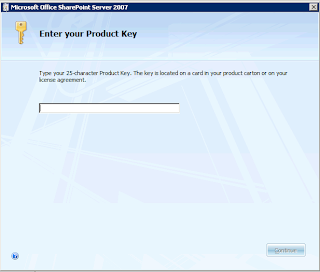
La primera ventana que nos aparece, es la que nos solicita la Product Key de Sharepoint. La ingresamos para continuar con la instalación.


En esta sección detallaremos el procedimiento de instalación de servidores Sharepoint adicionales en una granja existente. En nuestro laboratorio, contaremos con 2 servidores Web Front End en NLB, adicionales al servidor ya instalado en la sección anterior y que cumple el rol de servidor de Aplicaciones y de Index.
La configuración posterior de Sharepoint, con la habilitación de servicios y la creación del Shared Service Provider se verá en la segunda parte de este articulo.
En nuestro escenario utilizaremos 2 servidores como Web Front End en NLB, 1 servidor para Search and Index, y 1 servidor SQL Server 2008 R2 CTP, cuya instalación detallamos en un articulo anterior.
Pasos previos
Existe un problema conocido al instalar Sharepoint 2007 sobre Windows 2008 R2. Mayor detalle de este problema y su solución en el siguiente link:
http://prcerda.blogspot.com/2010/01/solucion-problemas-de-instalacion-moss.html
Antes de proceder con la instalación de Sharepoint debemos habilitar algunos roles y Features en los servidores que formarán parte de la granja Sharepoint:
- Application Server
- Web Server (IIS)
- .Net Framework 3.5.1
1. Se seleccionan los roles de Application Server y Web Server IIS.

2. Se acepta la instalación de las Features requeridas por el Application Server y el Web Server. Especialmente importante aqui es la Feature .Net Framework 3.5.1.


3. Se seleccionan los servicios que se habilitarán por cada Rol.


4. A continuación se nos muestra el resumen de los roles y features a instalar. Damos click en Install para comenzar la instalación.

5. Finalmente se nos muestra que los roles y features fueron instaladas correctamente en el servidor, con lo cual se completan estos requisitos.

Adicionalmente, la instalación se debe realizar con una cuenta de usuario de dominio Active Directory, que pertenezca al grupo de administradores locales de cada uno de los servidores que forman parte de la granja Sharepoint.
Este usuario además debe tener asignado el rol de DBCreator y SecurityAdmin en el servidor SQL que se utilizará para hospedar las Bases de Datos Sharepoint.
Este usuario además quedará dentro del grupo de administradores de la granja una vez terminada la instalación de Sharepoint. En nuestro caso utilizaremos el usuario moss_setup.
Procedimiento
Instalación primer servidor de la granja
1. En el servidor que utilizaremos como servidor de aplicaciones y administración central, ejecutamos el archivo de instalación de Sharepoint con SP2 integrado, según lo visto en la sección de Pasos Previos.
La primera ventana que nos aparece, es la que nos solicita la Product Key de Sharepoint. La ingresamos para continuar con la instalación.

2. Aceptamos los terminos de licencia, y el asistente nos solicitará indicar si el modo de instalación será el Basico (Single Server StandAlone) o Avanzado. En nuestro caso seleccionamos la opción Avanzado, debido a que haremos una instalación distribuida de Sharepoint.

3. A continuación seleccionamos el tipo de servidor a instalar. En nuestro caso seleccionamos la instalación completa, lo que nos permite poder asignarle cualquier rol al servidor.

4. Especificamos la ruta de instalación de Sharepoint. En ambientes de producción se recomienda utilizar una partición distinta a la utilizada por el sistema operativo.

5. Hacemos click en el boton Install Now y comienza el proceso de instalación de Sharepoint.


6. Al finalizar la instalación, dejamos marcada la opción para ejecutar el Wizard de Configuración de Sharepoint.

7. Al iniciar el Wizard de configuración de Sharepoint, nos aparecerá un mensaje de advertencia que nos indica que los servicios Sharepoint e IIS podrían ser reiniciados durante la configuración. Damos click en "yes" para continuar.

8. A continuación se nos pide seleccionar si nos conectaremos a una granja existente o crearemos una nueva granja Sharepoint. Al ser este el primer servidor de la granja, seleccionamos la segunda opción.

9. A continuación, indicamos el nombre del servidor de Base de Datos y la instancia a utilizar. En este mismo punto debemos indicar el nombre de la base de datos a crear, en nuestro caso dejamos el nombre por defecto.
Adicionalmente debemos ingresar credenciales que tengan los roles DBCreator y SecurityAdmin en el servidor SQL.

10. A continuación se debe especificar el puerto a utilizar por la Web Application que hospedará el sitio de Administración Central de Sharepoint. Se debe especificar ademas el tipo de autenticación a utilizar (NTLM o Kerberos). En nuestro caso dejamos todo por defecto.

11. A continuación el Wizard nos mostrará un resumen de la configuración especificada. Hacemos click en Next para aplicar la configuración.


12. Finalmente, al finalizar la configuración, nos muestra la siguiente ventana indicando el termino exitoso de la configuración.

13. Al salir del Wizard de Configuración, se abrirá una ventana de Internet Explorer para conectarse con el sitio de Administración Central. Ingresamos las credenciales con las que instalamos Sharepoint y podremos ver que la granja fué creada satisfactoriamente y cuenta con 2 servidores:
- Servidor de Base de Datos
- 1º servidor Sharepoint (en nuestro caso el servidor de aplicaciones e Index).


14. Con esto finaliza la instalación del primer servidor de una granja Sharepoint. En la siguiente sección indicaremos el procedimiento de instalación de servidores adicionales en la granja Sharepoint.
Instalación servidores adicionales en la granja
En esta sección detallaremos el procedimiento de instalación de servidores Sharepoint adicionales en una granja existente. En nuestro laboratorio, contaremos con 2 servidores Web Front End en NLB, adicionales al servidor ya instalado en la sección anterior y que cumple el rol de servidor de Aplicaciones y de Index.
1. En cada servidor adicional (1 a la vez), se deben seguir los pasos del 1 al 7 detallados en la sección anterior. Esto instalará Sharepoint e iniciará el Wizard de Configuración.
2. El Wizard nos pedirá especificar si nos conectaremos a una granja existente o crearemos una nueva. En nuestro caso seleccionamos la primera opción.

3. A continuación debemos digitar el nombre del servidor de Base de Datos que fue configurado al crear la granja Sharepoint en la sección anterior. Presionamos el boton "Retrieve Database Names" y se llenarán los campos Database Name y User Name con los datos ingresados al crear la granja. Aqui debemos ingresar las credenciales del usuario especificado.

4. Presionamos Next y nos aparece el resumen de la configuración seleccionada y que se aplicará. Presionamos Next nuevamente y comienza el proceso de configuración.


5. Finalmente el Wizard nos mostrará que el proceso terminó exitosamente con la configuración seleccionada.

6. Al igual que al instalar el primer servidor de la granja, al finalizar el asistente se nos abrirá una ventana en Internet Explorer la cual nos dirige al sitio de Administración Central de Sharepoint.
Una vez que hemos agregado los 2 servidores Web Front End que componen nuestro laboratorio, la Administración Central se mostrará de la siguiente manera.

7. Estos pasos deben ser seguidos para cada instalación de un servidor adicional en la granja Sharepoint.
Conclusión
Siguiendo estos pasos, ya podemos contar con una granja Sharepoint implementada en un ambiente distribuido. Aun así quedan varias configuraciones por realizar antes de poder utilizar plenamente las funciones de Sharepoint. Esto lo detallaremos en el siguiente articulo, donde configuraremos los roles de servidor, así como el Shared Service Provider (SSP).