Upgrade a vCenter Server 5.0

Una serie de articulos detallando el proceso de Upgrade a vCenter Server 5.0

Upgrade a ESXi 5.0

Una serie de articulos detallando el proceso de Upgrade a ESXi 5.0

Instalación de ESXi 5.0

Una serie de articulos detallando el proceso de Instalación de ESXi 5.0

Configuración iSCSI en vSphere 5.0

Una serie de articulos dedicados a la configuración de iSCSI en vSphere 5.0

Reconocido como vExpert 2011

Reconocido como vExpert 2011

VMware View 4.5

Una serie de articulos dedicados a View 4.5 y todas sus nuevas funcionalidades.

VMware View Transfer Server 4.5

Una serie de articulos dedicados a View Transfer Server y sus caracteristicas.

VMware View Composer 2.5

Una serie de articulos dedicados a View Composer y sus caracteristicas.

Cluster MSCS Across Boxes en vSphere 4.1

Serie de articulos detallando el proceso de creación y configuración de un cluster MSCS en configuración Across Boxes en vSphere 4.1

sábado, 12 de febrero de 2011

View Transfer Server 4.5: Introducción a View Transfer Server


En los siguientes articulos detallaremos el proceso de instalacion y configuracion de VMware View Transfer Server

Introducción

View Transfer Server gestiona la transferencia de datos entre el datacenter y los escritorios View que estan descargados en los equipos locales de los usuarios finales. Este rol de VMware View es opcional y es requerido para soportar escritorios que ejecuten View Client con Local Mode (Conocido anteriormente como Offline Desktop).
View Transfer Server gestiona las siguientes operaciones
  • Cuando un usuario realiza un Check-in o Check-out de un escritorio, View Manager autoriza y gestiona la operación. View Transfer Server transfiere los archivos entre el datacenter y el escritorio local.
  • View Transfer Server sincroniza los escritorios locales con su virtual desktop correspondiente en el Datacenter, replicando los cambios hechos por el usuario.
  • View Transfer Server mantiene una copia local actualizada de los escritorios, distribuyendo datos comunes del sistema desde el Datacenter a los clientes locales. View Transfer Server descarga las Parent Images de View Composer desde el repositorio de imagenes a los escritorios locales.
  • Si un escritorio local se pierde o se corrompe, View Transfer Server puede provisionar el escritorio local y recuperar los datos del usuario descargando los datos y la imagen de sistema al escritorio local.

Requisitos

View Transfer Server se instala como una aplicación Windows, en una maquina virtual que cumpla con ciertos requerimientos. Esta maquina virtual debe cumplir ciertos requerimientos de red:
  • La VM debe ser administrada por la misma instancia de vCenter que los Virtual Desktops que serán administrados por View Transfer Server.
  • La VM no tiene que ser parte del dominio
  • La VM debe usar una IP estatica
View Transfer Server no puede coexistir con otro componente de VMware View en el mismo servidor, incluyendo View Connection Server. Es posible instalar multiples instancias de View Transfer Server para alta disponibilidad y escalabilidad.

Requisitos de Sistema Operativo

View Transfer Server se puede instalar sobre los siguientes sistemas operativos:
  • Windows Server 2003 SP2
  • Windows Server 2003 R2 SP2
  • Windows Server 2008 R2

Requisitos de Hardware

La maquina virtual para View Transfer Server requiere el siguiente hardware:
  • Al menos 2GB de memoria RAM. 4GB se requiere si se instala sobre Windows Server 2008 R2
  • 2 Virtual CPUs
  • La maquina virtual debe configurarse con el controlador SCSI LSI Logic Parallel. No se puede usar SAS o un controlador paravirtual. Esto aplica también para Windows Server 2008.


Requisitos de Almacenamiento

View Transfer Server transfiere contenido estatico, desde y hacia el repositorio de Transfer Server, y el contenido dinamico entre los escritorios locales y los escritorios remotos en el Datacenter. View Transfer server tiene requerimientos especificos de almacenamiento.
  • El disco en el cual se configure el repositorio de Transfer Server debe tener suficiente espacio para almacenar los archivos de imagen estatica (Parent Images de View Composer)
  • View Transfer Server debe tener acceso a los datastores que almacenan los discos de los desktops a ser transferidos. Los datastores deben ser accesibles desde un host ESX donde la maquina virtual con View Transfer Server esté en ejecución.
  • Cada instancia de View Transfer server puede transferir un maximo de 60 discos en forma concurrente. Durante una operación de transferencia, los discos virtuales del escritorio son montados en View Transfer Server.
  • Es necesario asegurar que los datos son encriptados durante la transmision a través de la red. En la consola de View Manager se pueden configurar las opciones de seguridad de cada instancia de View Connection Server.
  • Para migrar una instancia de View Transfer Server a otro host o datastore, se debe poner la instancia en modo de mantenimiento previo a la migración.

Otros Requisitos

Se deben asegurar de contar con una cuenta con privilegios de administración local en el servidor en el que se instalará View Transfer Server. Del mismo modo, deben tener una licencia para instalar View Transfer Server y usar escritorios locales.

Instalación y Configuración de View Transfer Server

Habiendonos introducido a View Transfer Server y conociendo sus requerimientos, a continuación detallaremos su proceso de Instalación y Configuración:
Para una documentación más detallada del proceso y que cubra todos los escenarios, pueden revisar la documentación oficial de VMware:

View Transfer Server 4.5: Instalando View Transfer Server


En el siguiente articulo detallaremos el proceso de instalación de View Transfer Server. Antes de instalar View Transfer Server verificar que se hayan cumplido los requisitos mencionados anteriormente.


Ciertos puertos TCP deben ser abiertos en el firewall para las instancias de View Transfer Server. Cuando se instala View Transfer Server sobre Windows Server 2008, la instalación puede configurar opcionalmente las reglas del firewall de Windows en forma automatica:
  • 80 (HTTP)
  • 443 (HTTPS)

 Instalación View Transfer Server


View Transfer Server es implementado en un Web Server Apache . Cuando se instale View Transfer Server, el instalador configura Apache como un servicio en la maquina virtual.


Descargar el instalador de View Transfer Server desde el sitio de descargas de VMware. http://www.vmware.com/products/
El nombre de archivo del instalador es VMware-viewconnectionserver-x86_64-4.5.0-293049.exe (Es el mismo instalador utilizado para View Connection Server)
Iniciar la instalación de View Transfer Server.
Hacer click en Next para continuar.
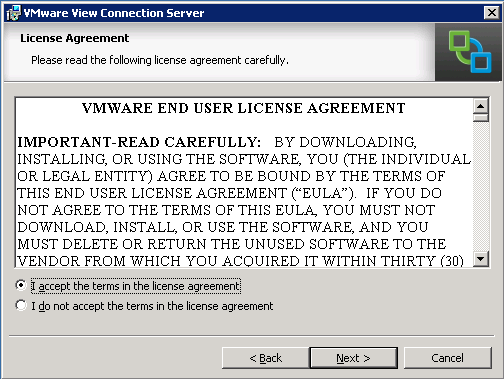
Aceptar los terminos de licencia y hacer click en Next para continuar.
Indicar la ruta de instalación. Se recomienda usar una partición distinta a la utilizada por el sistema operativo.
Seleccionar el tipo de instalación a realizar. En nuestro caso instalaremos View Transfer Server.
Un detalle de cada uno de las opciones la pueden encontrar AQUI.
Hacemos click en Next para continuar.

Ingresamos información de red acerca del servidor View Transfer Server. Esta información se utilizará además para configurar Apache.
  • Nombre del dominio
  • Nombre completo del servidor (FQDN)
  • Una cuenta de correo del administrador.
Presionamos siguiente para continuar.
Presionamos "Install" para comenzar la instalación.
Al finalizar la instalación hacemos click en "Finish" para terminar el proceso.

Como pueden apreciar, el proceso de instalación de View Transfer Server es bastante sencillo. En publicaciones posteriores indicaremos como configurarlo y como publicar escritorios virtuales para el uso local por parte de los usuarios.

viernes, 11 de febrero de 2011

VMware lanza Update 1 para vSphere 4.1


El dia de ayer, 10 de febrero, VMware ha lanzado el primer Update para la plataforma vSphere 4.1.     Este sea quizas el ultimo release disponible para ESX, de acuerdo a lo informado hace algunos meses por VMware, donde en el proximo Upgrade solo estará disponible ESXi, como unico hypervisor de VMware.

Este corresponde a un Update menor, en el que se incluyen algunas mejoras y se solucionan algunos problemas reportados previamente.

Mejoras introducidas

  • Soporte para la personalización de nuevos sistemas operativos
    • Windows 7 SP1
    • Windows Server 2008 R2 SP1
    • RHEL 5.5 y 6.0
  • Soporte para nuevas bases de datos para vCenter Server
    • SQL 2005 SP3
    • SQL 2008 R2
    • Oracle 11g Release 2
    • IBM DB2 9.7.2
  • Habilitación de la Trusted Execution Technology (TXT) para el booteo de ESX y ESXi.  Esto protege al hypervisor en algunos casos en que los sistemas binarios se encuentren corruptos.  Esta tecnologia está disponible a partir de la familia Xeon 5600 
  • Mejora la escalabilidad de ESX/ESXi, soportando hasta 160 procesadores logicos
  • Soporte para la virtualización de sistemas operativos adicionales.
    • RHEL 5.6 y 6.0
    • SLES 11 SP1 for VMware
    • Ubuntu 10.10
    • Solaris 10 update 9
Problemas solucionados
Entre los problemas que esta actualización soluciona podemos nombrar:
  • vCenter Server reporta errores de redundancia cuando HA y DRS están habilitadas.
  • vSphere Cliente reporta un Compliance incorrecto de Host Profiles cuando se utilizan las opciones de configuración Avanzadas.
  • El estado de Multipath para Datastores que tengan paths Completamente Redundantes, pueden ser reportados como Sin Redundancia, o Redundancia Parcial.
  • vCenter reporta errores cuando realiza tareas de sincronización.
  • vCenter 4.1 Data Migration Tool puede fallar al respaldar o restaurar una base de datos
  • La caracteristica de Hot add puede fallar si los hosts ESX/ESXi tienen menos memoria fisica disponible
  • Los datos de graficos de Performance para networking muestra información incorrecta
  • Las acciones de alarmas de vCenter Server son gatilladas repetidamente, incluso despues que el estado de la alarma ha vuelto a la normalidad
  • Los hosts ESX/ESXi con más de 64 GB de memoria fallan al iniciar, cuando está habilitado Trusted Platform Module (TPM) y Trusted Execution Technology (TXT) en la BIOS


Para una completa lista de las mejoras incluidas, y de los problemas resueltos en esta actualización, pueden ver las Release Notes publicadas por VMware:


jueves, 10 de febrero de 2011

Review Veeam Monitor 5.0 for VMware


Durante las fiestas de fin de año Veeam entregó licencias gratuitas para algunos de sus productos, con lo cual tuve acceso a probar Veeam Monitor 5.0 for VMware.  En el presente articulo detallaré mis impresiones respecto a esta excelente herramienta.

Partamos desde el comienzo.  Veeam Monitor es una herramienta de monitoreo para infraestructuras VMware, orientada al monitoreo de performance, y que se complementa con vCenter Server.  Veeam Monitor no introduce su propio framework de monitoreo, lo cual lo transforma en una herramienta facil de implementar y mantener.

Veeam Monitor se licencia por Socket de CPU, y su precio es bastante acotado, considerando todas las funcionalidades incluidas.

Instalación


La instalación de Veeam Monitor me pareció bastante sencilla e intuituva, a pesar de que pienso que a estas alturas debiera venir como Virtual Appliance, siguiendo la tendencia de numerosas herramientas que se integran con VMware.  La documentación incluida al descargar el paquete de instalación es bastante completa y detallada, pudiendo instalar Veeam Monitor sin ningún inconveniente (incluso incluye screenshots de la instalación), por lo que no entraré en detalle respecto del proceso de instalación.

Dentro de los pre-requisitos podemos mencionar:

  • Infraestructura VMware ESX/ESXi 3.x o 4.x
  • Opcionalmente Virtual Center Server 2.5 o vCenter Server 4.x
  • Una instancia SQL Server 2005 o superior.  Opcionalmente Veeam puede instalar una instancia de SQL Server 2005 Express
  • Sistema operativo Windows Server 2003/2003 R2/2008/2008 R2 o Windows XP/Vista/7.  Se incluyen versiones de 32 y 64 bits
  • .Net Framework 2.0 o superior
  • En cuanto a hardware, los requerimientos son bastante simples, y se recomienda el uso de una maquina virtual.

Primeros pasos y primera impresiones
Una vez que tuve instalado Veeam Monitor, me encontré con una consola bastante sencilla y facil de interpretar, lo que facilita enormemente las labores de monitoreo y troubleshooting.  Me causó una muy buena impresión además, el bajo uso de recursos del servidor dedicado para Veeam Monitor, especialmente si lo comparamos con productos de la competencia.


Del mismo modo la configuración inicial es bastante intuitiva, siendo uno de los primeros pasos el agregar una instancia vCenter Server o uno o más hosts ESX/ESXi, los cuales se agregarán a la Vista de Infraestructura, siendo finalmente los objetos a monitorear.

En mi caso tengo licencia para el monitoreo de solo 2 sockets, por lo que solo podré monitorear uno de los hosts incluidos en mi instancia vCenter Server.


Una vez agregada la instancia vCenter, lo primero que hace Veeam Monitor es importar los datos históricos de performance desde vCenter, pudiendo desde un primer momento obtener datos precisos del uso de recursos dentro de nuestra infraestructura VMware.  Sinceramente me pareció muy útil esta característica de Veeam Monitor, ya que no es necesario tenerlo instalado por algunas semanas para obtener datos concretos, lo cual es un gran plus para quien quiera evaluar en forma rápida el estado de su plataforma.


Profundizando en el Monitoreo
Una vez que ya nos hemos introducido en Veeam Monitor, podemos observar una serie de graficos de performance, similares a los que podemos encontrar en vCenter Server, e igualmente muy personalizables para poder ver exactamente los datos que queremos monitorear.  También podemos observar un Ranking de las VMs y Hosts con mayor uso de recursos:


Pero lo que realmente me llamó la atención es la posibilidad de monitorear también los procesos que están en ejecución, no solo en los hosts ESX/ESXi, sino también en cada una de las maquinas virtuales del inventario de vCenter Server.  De esta forma, si recibo alguna alerta por uso de CPU en una VM, puedo facilmente determinar que proceso (s) está consumiendo los recursos de CPU de dicha VM, sin necesidad de ingresar por escritorio remoto u otro medio al sistema operativo de la VM.


Trabajando con Alertas

Al igual que en vCenter, contamos con una serie de alertas pre-definidas y personalizables, catalogadas según el objeto del inventario en el cual son aplicables.  Podemos modificar cada una de estas alertas, así como crear nuevas, según nuestras necesidades.

Al igual que en vCenter, podemos configurar nuestras alertas para que éstas nos sean reportadas mediante un correo electrónico, o mediante traps de SNMP.


Una de las características interesantes en este apartado, es la base de conocimientos incluida en cada una de las alertas pre-definidas.  Esto nos permite contar con información útil al momento que se nos reporta una alerta, incluyendo la causa probable de la alerta, así como tips para su resolución.  Quizás en este punto eché de menos que esta información fuera incluida en los correos de alerta, ya que estos correos son bastante "sencillos", por decirlo de alguna manera.


Como punto sobresaliente en la sección de alertas está la posibilidad de "modelar" alertas, lo cual nos permite proyectar de antemano, utilizando datos históricos de vCenter, la frecuencia con la que las alertas se presentarían en determinados objetos del inventario de vCenter.  Esto nos da la posibilidad de ajustar la configuración de nuestras alertas, con el fin de recibir solo las alertas que realmente queremos recibir, y bajo los umbrales requeridos, evitando el exceso de alertas.
Esta funcionalidad esta disponible al seleccionar un objeto del inventario en la Vista de Infraestructura y presionar el boton "Modelling" de la barra de herramientas.


Business View
Una de las funcionalidades que más me llamó la atención, es la posibilidad de organizar los objetos a monitorear en Categorias y Grupos, pudiendo de esta forma administrar y monitorear nuestra infraestructura VMware basado en criterios de negocio, tales como Departamentos, Ubicación, Proposito, SLA, etc.

Esta funcionalidad se instala en forma separada, y si bien la instalación es igual de intuitiva que la instalación de Veeam Monitor, la configuración inicial no lo fue tanto.
Una vez que tenemos instalado Business View, debemos configurarlo mediante una interfaz web, en la cual configuramos las Categorias, Grupos, entre otras opciones.  Es en esta interfaz donde catalogamos cada VM en un grupo y categoría especifica.


En la sección Business View de la interfaz de Veeam Monitor no se efectúa ninguna configuración, sino que se limita al monitoreo de los objetos categorizados previamente en la interfaz web de Business View.


Reportes

Respecto a los reportes, no hay mucho que agregar.  Veeam incluye reportes totalmente personalizables que nos permiten obtener información detallada del uso de recursos en nuestra infraestructura VMware.  Estos reportes pueden ser generados en forma manual o programarlos para que se ejecuten posteriormente.


Los reportes pueden generarse utilizando todos los datos históricos disponibles, o los datos de un periodo determinado.


Los reportes estandar son generados en formato HTML y pueden ser vistos utilizando el navegador de nuestra preferencia.


Los reportes de tendencias y reportes globales requieren que Office 2007 se encuentre instalado en el equipo donde utilicemos el Report Viewer, para que estos puedan ser visualizados.

Conclusiones
Luego de utilizar Veeam Monitor por un par de dias puedo decir que es una excelente herramienta de monitoreo de nuestra infraestructura VMware.  Si bien hay algunas cosas que aún pueden mejorar, a nivel global es un gran producto desarrollado por Veeam y lo recomiendo absolutamente.

Para finalizar, una pequeño resumen de los aspectos destacables, y de aquellos que aún se pueden mejorar de esta excelente herramienta.

Aspectos destacables

  • Una instalación rápida y sencilla
  • Una interfaz limpia e intuitiva
  • La posibilidad de monitorear los procesos de los hosts y VMs
  • La base de conocimientos incluida en las alertas pre-definidas
  • El monitoreo orientado al negocio con la Business View
  • El modelador de alertas
  • El bajo uso de recursos de los servicios de Veeam Monitor
  • Una documentación clara y precisa, que incluso incluye Screenshots del proceso de instalación y configuración.
  • El proceso automatizado en que Veeam Monitor recoge los datos históricos de uso de recursos de vCenter Server.
Aspectos mejorables
  • La posibilidad de que Veeam Monitor venga como Virtual Appliance
  • La interfaz de Veeam Monitor sería más flexible si fuera basada en HTML completamente.
  • Hace falta alguna utilidad integrada a Veeam Monitor, que permita calcular el costo del uso de los recursos de la infraestructura VMware (Chargeback).  Esto permitiría distribuir los costos del uso de la plataforma entre las distintas unidades de negocio de una organización.  Es una evolución natural para Business View.
  • Una gran mejora sería contar con la posibilidad, utilizando los datos históricos de uso de recursos a los que tiene acceso Veeam Monitor, de poder predecir los requerimientos futuros de recursos (Hosts, almacenamiento, etc.) en nuestra plataforma VMware (Capacity Planning).

Con esto completamos esta Review de Veeam Monitor 5.0 for VMware.  Posteriormente haremos una Review de vFoglight de Vizioncore, para finalmente comparar ambas herramientas.

lunes, 7 de febrero de 2011

VMware lanza nuevo programa de certificación para Virtual Desktops


VMware ha abierto las incripciones para la Beta del examen VCA4-DT, el cual forma parte de un nuevo programa de certificaciones orientado a la virtualización de escritorios.

El nuevo programa incluye las siguientes certificaciones:


De estas certificaciones, solo la primera ha sido lanzada en su versión Beta, para lo cual no existen requisitos previos.  De todas maneras, VMware recomienda asistir a uno de los siguientes cursos:

  • VMware View 4.5: Fundamentals
  • VMware View 4.5: Install, Configure, Manage [v4.5]
La certificación VMware Certified Associate 4 - Desktop (VCA4-DT), es el primer paso cuando se está obteniendo experiencia en la virtualización de escritorios.  El examen está diseñado para administradores quienes buscan demostrar sus habilitades en la administración, monitoreo y troubleshooting de soluciones de escritorio y componentes de VMware View, asi como sus conocimientos de tecnologias complementarias a las soluciones VMware.

El Blueprint del examen lo pueden encontrar en el siguiente link:
http://mylearn.vmware.com/register.cfm?course=90408

Un resumen del programa de certificaciones para Virtual Desktops, con la descripción de cada una de las certificaciones que estarán disponibles, lo pueden encontrar en el siguiente link:

jueves, 3 de febrero de 2011

VMware VCAP4-DCA: Mi experiencia en el examen...


El pasado 28 de enero, a las 12:30 horas tomé el examen VMware VCAP-DCA, en Buenos Aires, Argentina (ICANA).  En Chile aun no es posible tomar este examen, así que me traslade a este país hermano para dar este examen, y de paso conocer y disfrutar de una ciudad tan increíble como Buenos Aires.

Me registré para este examen a principios de Enero, después de 3 semanas en que hubo problemas técnicos con Pearson Vue para realizar el registro.  Mi intención inicial era dar este examen los primeros días de enero, pero el exceso de trabajo me impedía prepararme adecuadamente, por lo que opté por aplazar el examen para fines de dicho mes.

Debido al acuerdo NDA que uno acepta antes de tomar el examen, no hay mucho que yo pueda detallar respecto al contenido del examen, pero intentaré detallar mis impresiones respecto a este examen, y recomendaciones a quienes quieren dar este examen.

La principal diferencia entre este examen y el examen que uno toma para la certificación VMware VCP, es que el examen VCAP-DCA está 100% basado en tareas de laboratorio, dejando de lado las preguntas de selección múltiple.  Son 4 horas las que uno tiene para completar el examen, las cuales pueden llegar a ser insuficientes para completar todas las actividades incluidas, especialmente si uno no tiene suficiente experiencia, o no estudio lo suficiente.

Al comenzar el examen uno tiene acceso, mediante una consola de escritorio remoto, a un laboratorio VMware, donde uno deberá realizar una serie de tareas que corresponden al contenido especificado en el Blueprint de esta certificación.  Dicho laboratorio es único durante todo el examen, por lo que cualquier cambio que uno haga permanecerá durante todo el examen.  Debido a esto, se debe tener especial cuidado ya que si uno realiza alguna configuración que impida la conectividad con los hosts o con vCenter, esto afectará el resto del laboratorio y podría impedirte completar el examen.   Considerar además que ciertas tareas pueden llegar a ser pre-requisitos para completar tareas en preguntas posteriores.

Este laboratorio cuenta con todas las herramientas que uno necesitará durante el examen, incluyendo vSphere Client, Putty (acceso SSH), una  consola de Remote Desktop y un conjunto limitado de documentación VMware en formato PDF que se encuentra disponible durante el examen.

Si bien algunos reportaron problemas técnicos en el laboratorio usado para dar el examen, yo no experimenté ninguna complicación durante el transcurso de éste.  De todas formas, en ocasiones los tiempos de respuesta no fueron los mejores, por lo que el uso de la documentación disponible en PDF no es la mejor opción si uno pretende completar todas las tareas del examen.  Si se hace realmente necesario el uso de la documentación, recomiendo utilizar las herramientas de búsqueda de Adobe Acrobat, con el fin de encontrar el contenido requerido con mayor rapidez.

Más que nerviosismo, inicié el examen con mucha ansiedad, especialmente por la incertidumbre respecto al tipo de tareas que debiera realizar en cada pregunta.  Inicialmente hubo preguntas muy sencillas, las cuales fueron aumentando en complejidad a medida que avanzaba en el examen, sumado a algunos errores propios producto de la ansiedad que se apoderó de mi por momentos.

En su conjunto, el examen es mucho más desafiante y complejo que el VCP, y que otras certificaciones que he conseguido en mi carrera, por lo que es realmente necesario contar con una experiencia previa importante, o en su defecto realizar la mayor cantidad de pruebas en laboratorio posible, incluso  de aquellas actividades que uno considera "sencillas".  En ocasiones uno puede llegar a equivocarse en tareas muy sencillas por no haberlas realizado previamente en un laboratorio.

Algunas recomendaciones para quienes quieran dar este examen:

  • Estudiar el Blueprint publicado por VMware para este examen.  Es necesario estudiarlo completamente, ya que el examen solo incluirá contenido que haya sido especificado en este Blueprint. (Nada en el examen no está el Blueprint).  Asegurense de entender cada uno de los objetivos y competencias requeridos para esta certificación, incluso aquellos que parezcan ser sencillos.  En ocasiones uno puede tener problemas con preguntas muy sencillas, pero que uno no estudió apropiadamente por exceso de confianza.
  • Durante el examen, si no sabes algo o crees que te tomará mucho tiempo para completarlo, saltalo y dejalo para el final.  Esto te permitirá tener tiempo disponible luego de llegar a la ultima pregunta del examen, que podrás usar para revisar aquellas preguntas sin responder, o aquellas en que tengas alguna duda.  Hay que evitar quedarse atascado en una pregunta en particular, ya que se puede perder tiempo valioso para poder completar el examen.   Saber administrar los tiempos es crucial en este examen.  En mi caso logre tener alrededor de 60 minutos para revisar las preguntas que deje pendientes y revisar otras en que tenia dudas.
  • Algunas tareas pueden tomar tiempo en completarse, por lo que es recomendable continuar con otra pregunta mientras dichas tareas se completan.
  • Es necesario familiarizarse con las interfaces de linea de comando como vCLI, vMA y PowerCLI.  Lo ideal es poder llegar a realizar cualquier tarea con estas herramientas, de la misma forma en que las realizamos utilizando vSphere Client.

Junto con el Blueprint del examen, hay una serie de recursos en Internet que son realmente utiles para prepararse adecuadamente:

Finalmente, de todos los cursos recomendados para este examen, yo recomiendo especialmente el curso VMware vSphere Troubleshooting.

Ahora solo me queda esperar por los resultados, que tardan alrededor de 2 semanas en estar disponibles.  Sinceramente, la ansiedad que produce esta espera es peor que todo el periodo en que uno prepara el examen, o incluso es más estresante que la realización del mismísimo examen.

Espero que más gente se anime a dar este examen, el cual es mucho más desafiante que las certificaciones VCP, y claramente nos permite diferenciarnos profesionalmente.

miércoles, 5 de enero de 2011

Ya está disponible el libro: VMware Site Recover Manager 4.0 en español

Desde el Blog de Jose Maria Gonzalez, un excelente aporte a la comunidad VMware!!!

Ya está disponible el libro "VMware Site Recovery Manager 4.0 en español" en formato ebook y totalmente gratuito.
 
Puedes encontrar el enlace de descarga en nuestro post publicando la noticia:
 
 
No dudes que puedes comprar la versión formato "tapa blanda" y que todos los beneficios recaudados serán destinados a UNICEF.

domingo, 2 de enero de 2011

Licencias Veeam gratis para VCP, VCI y vExperts


Como un regalo especial de fin de año, Veeam esta entregando licencias gratuitas de sus productos para VMware vExperts, VMware Certified Professionals y VMware Certified Instructors.

Las licencias para 2 sockets corresponden a los siguientes productos, y se permite su uso para ambientes no-productivos:

  • Veeam Backup & Replication v5 with vPower
  • Veeam ONE Solution
    • Veeam Monitor Plus (con Veeam Reporter)
    • Veeam Business View


Solo se requiere registrarse para recibir las licencias Veeam para propositos de Evaluación, Demostración y Entrenamiento.

Para quienes estén interesados este es el link:
http://www.veeam.com/nfr/free-nfr-license